
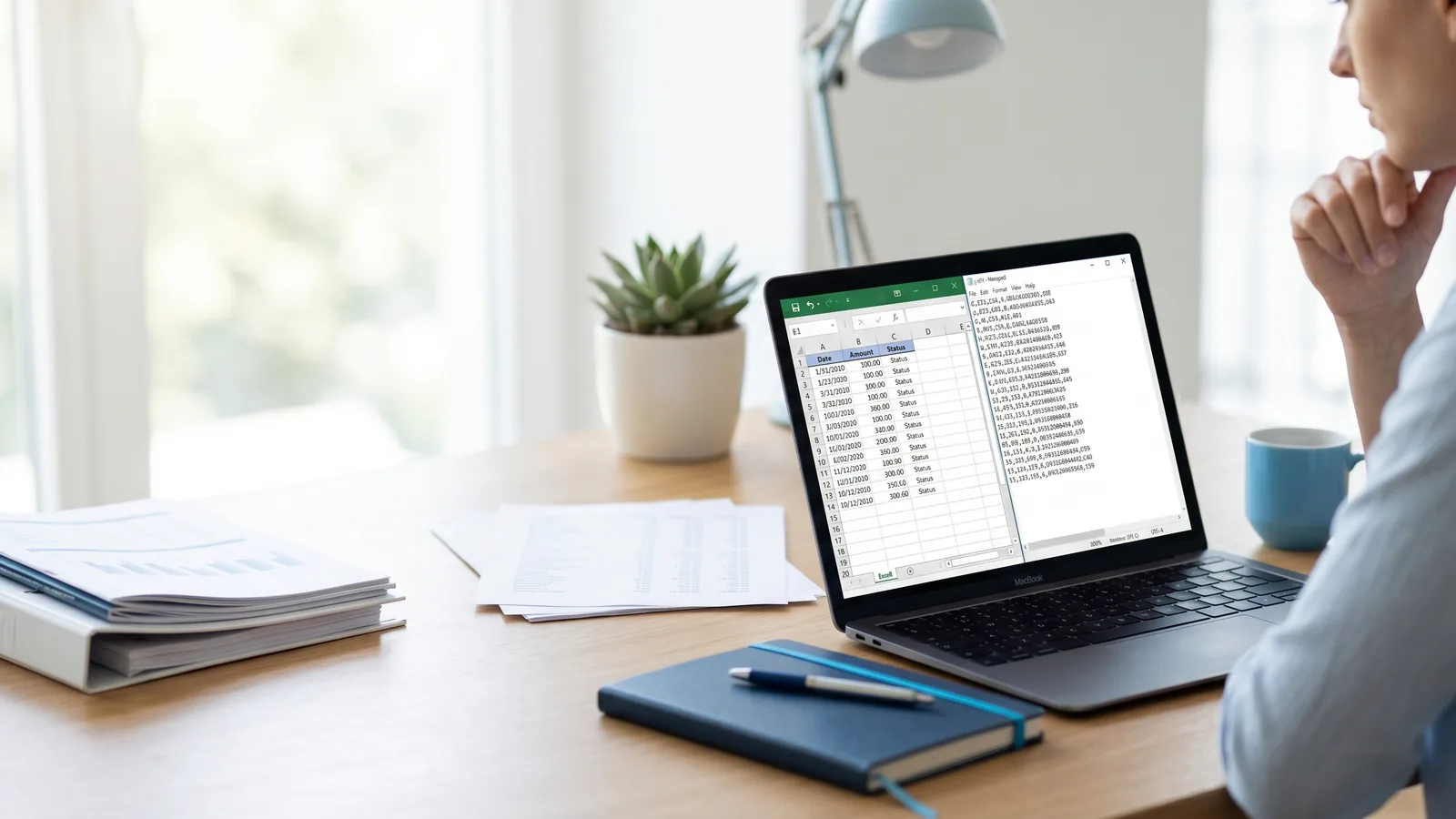
Excel czy CSV do eksportu faktur z KSeF – który wybrać?
Excel (.xlsx) wybierz, gdy sam analizujesz faktury (SUMIFS, tabela przestawna, formatowanie). CSV wybierz, gdy importujesz dane do programu księgowego (Optima, Insert, enova365) – to natywny format tych systemów. Google Sheets wybierz, gdy współdzielisz dane z księgową lub zespołem na bieżąco, bez wysyłania plików mailem. KSeF Import generuje wszystkie trzy formaty z tych samych danych – możesz korzystać z każdego bez ręcznej konwersji.
- Excel to narzędzie do analizy i prezentacji: formuły, filtry, tabele przestawne – otwierasz i od razu pracujesz.
- CSV to czysty tekst do importu w programach księgowych: Optima, Insert GT, enova365, Symfonia – natywny format tych systemów.
- Google Sheets do współdzielenia: arkusz aktualizuje się automatycznie, link zamiast załącznika.
-
Główna pułapka CSV: polskie znaki (ą, ę, ś) – KSeF Import dodaje
UTF-8 BOMi separator średnikowy, więc otwierasz bez konfiguracji. - KSeF Import generuje wszystkie trzy formaty – możesz używać każdego zależnie od sytuacji.
W tym artykule
Od problemu do efektu
PWEWybierasz Excel, a księgowa potrzebuje CSV do Optimy. Albo wysyłasz CSV, a kolega otwiera go w Notatniku i widzi krzaczki zamiast polskich znaków. Dwa kliknięcia – ale musisz wiedzieć, które.
KSeF Import generuje Excel, CSV i Google Sheets z tych samych pobranych faktur. Nie konwertujesz ręcznie – wybierasz format odpowiedni dla danego odbiorcy i klikasz.
Bez prośby o ponowne przesłanie, bez popsucia polskich znaków, bez oczekiwania na konwersję. Jeden eksport trafia dokładnie tam, gdzie powinien.
Excel i CSV – czym się różnią w kontekście faktur z KSeF
Oba formaty przechowują dane tabelaryczne, ale robią to fundamentalnie inaczej. Ta różnica decyduje o tym, do czego każdy z nich naprawdę się nadaje.
Excel (.xlsx) – do analizy i prezentacji
Plik .xlsx to binarny kontener, który poza surowymi danymi przechowuje formatowanie (pogrubienia, kolory, ramki), formuły (SUMIFS, WYSZUKAJ.PIONOWO), filtry, tabele przestawne i wykresy. Otwierasz go w Microsoft Excel, LibreOffice Calc lub Google Sheets i od razu widzisz sformatowaną tabelę z nagłówkami.
- Nagłówki kolumn pogrubione i wyróżnione kolorem
- Kwoty zapisane jako liczby, nie tekst – SUMA i SUMIFS działają od razu, a format walutowy (np. 1 234,56 zł) nadasz kolumnie jednym kliknięciem
- Daty w formacie RRRR-MM-DD – sortowanie od A do Z układa je chronologicznie
- Możesz dodać
=SUMIFS(F:F;D:D;"ABC Sp. z o.o.")i mieć sumę netto dla dostawcy jedną formułą
CSV (.csv) – do importu i automatyzacji
Plik .csv to czysty tekst – dosłownie. Każdy wiersz to linia tekstu, pola rozdzielone separatorem (średnikiem lub przecinkiem). Brak formatowania, formuł i kolorów. Za to każdy program na świecie potrafi go otworzyć i zaimportować – od Comarch Optima przez Python po Make.com.
- Natywny import w polskich programach księgowych (Optima, Insert GT, enova365, Symfonia)
- Mały rozmiar pliku: 1000 faktur to ok. 200 KB (Excel: ok. 800 KB)
- Łatwy do przetworzenia w skryptach i automatyzacjach (Python, Power Automate, Make.com)
- Brak zależności od wersji oprogramowania – tekst jest tekstem
Excel jest do czytania i analizowania przez ludzi. CSV jest do czytania przez programy. Jeśli otwierasz plik, by pracować z danymi – Excel. Jeśli wczytujesz go do systemu – CSV.
Tabela porównawcza: 7 kryteriów
Poniższa tabela pokazuje, który format wygrywa w każdym typowym scenariuszu. Gwiazdka przy CSV oznacza warunek (szczegóły poniżej).
| Kryterium | Excel (.xlsx) | CSV (.csv) | Google Sheets |
|---|---|---|---|
| Import do programu księgowego | Ograniczony | Natywny | Wymaga eksportu |
| Formuły i obliczenia | Pełne | Brak | Pełne |
| Współdzielenie z księgową | Email / chmura | Link (na żywo) | |
| Polskie znaki (ą, ę, ś, ż) | Zawsze OK | Zależy od kodowania* | Zawsze OK |
| Separator dziesiętny | Automatyczny | Kropka vs przecinek* | Automatyczny |
| Rozmiar pliku (1000 faktur) | ~800 KB | ~200 KB | Cloud |
| Automatyzacja i skrypty | Trudniejsza | Łatwiejsza | Apps Script |
* KSeF Import rozwiązuje oba problemy CSV automatycznie: dodaje nagłówek BOM (UTF-8) dla polskich znaków i używa separatora średnikowego – standardu w polskich ustawieniach Excela i programów księgowych.
Zobacz, jak KSeF Import pobiera faktury kosztowe i układa je w gotowy arkusz.
Cztery scenariusze – który format dla Ciebie
Zamiast szukać „najlepszego" formatu, znajdź swój scenariusz. Każdy z nich ma jednoznaczną odpowiedź.
Scenariusz A: Sam analizujesz koszty firmy
Chcesz wiedzieć, ile wydajesz u poszczególnych dostawców, jak rosną koszty miesiąc do miesiąca, jaka jest struktura stawek VAT. Potrzebujesz SUMIFS, tabel przestawnych, warunkowego formatowania. Wybierz Excel (.xlsx) – otwierasz, dodajesz formułę, sortujesz, filtrujesz. Gotowy do analizy od razu po pobraniu.
Scenariusz B: Importujesz do Optimy lub wysyłasz do księgowej
Twoja lub klientów księgowa pracuje na Comarch Optima, Insert GT, enova365 lub Symfonii. Te programy mają natywny import CSV – mapujesz kolumny, klikasz „Importuj" i faktury lądują w rejestrze VAT. Import z .xlsx jest ograniczony lub wymaga wtyczek. Wybierz CSV – upewnij się tylko, że separator to średnik (KSeF Import ustawia go domyślnie). Więcej o polach wymaganych przez programy księgowe: 5 pól, które Twój program pomija.
Scenariusz C: Współdzielisz dane z zespołem lub biurem
Masz wspólnika, dział finansowy lub zewnętrzne biuro rachunkowe. Chcecie widzieć te same dane w tym samym momencie – bez wysyłania plików mailem, bez wersji „v3_final_FINAL.xlsx". Wybierz Google Sheets – arkusz aktualizowany automatycznie przez integrację KSeF Import z Google Sheets. Udostępniasz linkiem, wszyscy widzą te same dane, historia zmian zachowana.
Scenariusz D: Potrzebujesz kilku formatów naraz
Sam analizujesz w Excelu, a księgowej wysyłasz CSV. Albo masz Google Sheets do bieżącego podglądu, a raz w miesiącu pobierasz CSV do importu w Optimie. KSeF Import generuje wszystkie trzy formaty z tych samych danych – jedno kliknięcie na każdy format, bez ręcznej konwersji. Pełen zakres pokazuje strona eksport faktur z KSeF (Excel, CSV, PDF). Więcej o eksporcie do Excela: automatyczny import faktur z KSeF do .xlsx.
Jeden format, jeden cel. Jeśli zdarza Ci się konwertować lub wysyłać ten sam plik w dwóch wersjach – masz sygnał, że powinieneś generować oba od razu z KSeF Import.
Pułapka kodowania: dlaczego CSV z polskimi znakami się psuje
To najczęstsza frustracja przy pracy z CSV w Polsce. Otwierasz plik w Excelu i widzisz Sp. z o.o. â€" TÅ‚uszcz zamiast „Sp. z o.o. – Tłuszcz". Albo importujesz do Optimy i NIP-y się zgadzają, ale nazwy kontrahentów to krzaczki.
Przyczyna: plik CSV jest zakodowany w UTF-8 (standard globalny), a Excel na Windowsie domyślnie otwiera pliki w kodowaniu Windows-1250 (standard polski). Te dwa kodowania różnie interpretują znaki ą, ę, ś, ć, ż, ź, ó, ł, ń – stąd krzaczki.
-
1
BOM header (UTF-8 with BOM) – zalecane
Plik CSV zaczyna się od 3 niewidocznych bajtów (EF BB BF), które mówią Excelowi: „to jest UTF-8, nie zgaduj". KSeF Import dodaje BOM automatycznie – polskie znaki działają od razu w Excelu, bez żadnych ustawień.
-
2
Import ręczny w Excelu
Dane → Z pliku tekstowego/CSV → wybierasz „UTF-8" w polu kodowania. Działa, ale wymaga 4 kliknięć więcej za każdym razem.
-
3
Zmiana ustawień regionalnych Windowsa
W ustawieniach systemowych zmień stronę kodową na UTF-8. Działa globalnie, ale może wpłynąć na inne programy – mniej polecane.
Drugi problem to separator pól. W krajach anglosaskich CSV używa przecinka (,), w Polsce – średnika (;), bo przecinek służy jako separator dziesiętny (1 234,56 zł). KSeF Import domyślnie generuje CSV ze średnikiem – gotowy do otwarcia w polskim Excelu i importu do polskich programów księgowych. Więcej szczegółów o polach CSV pod programy: CSV z KSeF dla biura rachunkowego.
Gdy sam zapisujesz plik Excela jako CSV (Plik → Zapisz jako → CSV), Excel domyślnie użyje kodowania Windows-1250 bez BOM, z separatorem zależnym od ustawień regionalnych. Lepiej zawsze pobierać CSV bezpośrednio z KSeF Import – format jest wtedy poprawny bez dodatkowej konfiguracji.
Jak pobrać oba formaty z KSeF Import
Konfigurację wykonujesz raz; kolejne pobrania to jedno kliknięcie lub automatyczny harmonogram. Wszystkie formaty generujesz z tego samego miejsca.
-
1
Otwórz panel i przejdź do Eksportu
W menu bocznym kliknij ikonę eksportu. Zobaczysz listę NIP-ów z dostępnymi danymi i przyciskami formatów.
-
2
Wybierz zakres dat i typ faktur
Ustaw kosztowe, sprzedażowe lub wszystkie. Zakres: bieżący miesiąc, poprzedni miesiąc, kwartał lub własny przedział dat.
-
3
Kliknij Excel lub CSV
Plik generuje się w kilka sekund. Excel ma sformatowane nagłówki i kolory, CSV zawiera BOM UTF-8 i separator średnikowy. Google Sheets aktualizuje się automatycznie po skonfigurowaniu integracji – bez klikania.
Najczęstsze pytania
Krótkie, konkretne odpowiedzi na pytania, które zadają użytkownicy i wyszukiwarki.
Technicznie tak: Plik, Zapisz jako, CSV. Ale Excel domyślnie zapisuje w kodowaniu Windows-1250 bez BOM, z separatorem zależnym od ustawień regionalnych. Jeśli wysyłasz taki plik do programu oczekującego UTF-8 ze średnikiem, polskie znaki się zepsują. Lepiej pobrać CSV bezpośrednio z KSeF Import – format jest od razu poprawny (UTF-8 z BOM, separator średnik).
Średnik (;) – standard w polskich ustawieniach Excela i natywny format importu w Comarch Optima, Insert GT, enova365. Plik jest kodowany UTF-8 z nagłówkiem BOM, więc polskie znaki wyświetlają się poprawnie bez ręcznego wybierania kodowania.
Tak – Google Sheets automatycznie wykrywa kodowanie UTF-8 i poprawnie wyświetla polskie znaki. Nie trzeba nic ustawiać. Jeśli wolisz, żeby dane z KSeF trafiały do Sheets automatycznie bez pobierania CSV, skonfiguruj bezpośrednią integrację KSeF Import z Google Sheets – arkusz aktualizuje się sam po każdej synchronizacji.
Do długoterminowej archiwizacji lepszy jest CSV – to czysty tekst, niezależny od wersji oprogramowania. Plik CSV z 2026 roku otworzysz bez problemów w 2036. Excel (.xlsx) jest binarny i zależy od obsługi formatu Open XML. W praktyce: archiwizuj oryginalne XML-e z KSeF (Ministerstwo Finansów je przechowuje), a Excel i CSV traktuj jako formaty robocze do bieżącej pracy.
Tak. Excel, CSV i Google Sheets to trzy widoki na te same pobrane faktury. Nie musisz pobierać ich osobno ani konwertować. Dane synchronizowane są przez API KSeF i parsowane z XML w schemacie FA(3) raz – format wybierasz przy eksporcie.
Eksport .xlsx i CSV jest dostępny od planu Firma (47 zł/mies.) w górę – obejmuje Firma, Grupa i Biuro. Plan Solo oferuje eksport do Arkuszy Google. Siedmiodniowy okres próbny daje pełny dostęp do limitów planu Biuro (20 NIP-ów, bez limitu faktur, sync co 15 min), więc masz eksport do Excela, CSV i Google Sheets od pierwszego dnia.
Specjalistka ds. KSeF w zespole redakcyjnym KSeF Import. Pisze o eksporcie faktur z Krajowego Systemu e-Faktur do arkuszy i rozliczaniu kosztów.