
Jak uzgodnić faktury z KSeF z rejestrem VAT przed wysyłką JPK_V7?
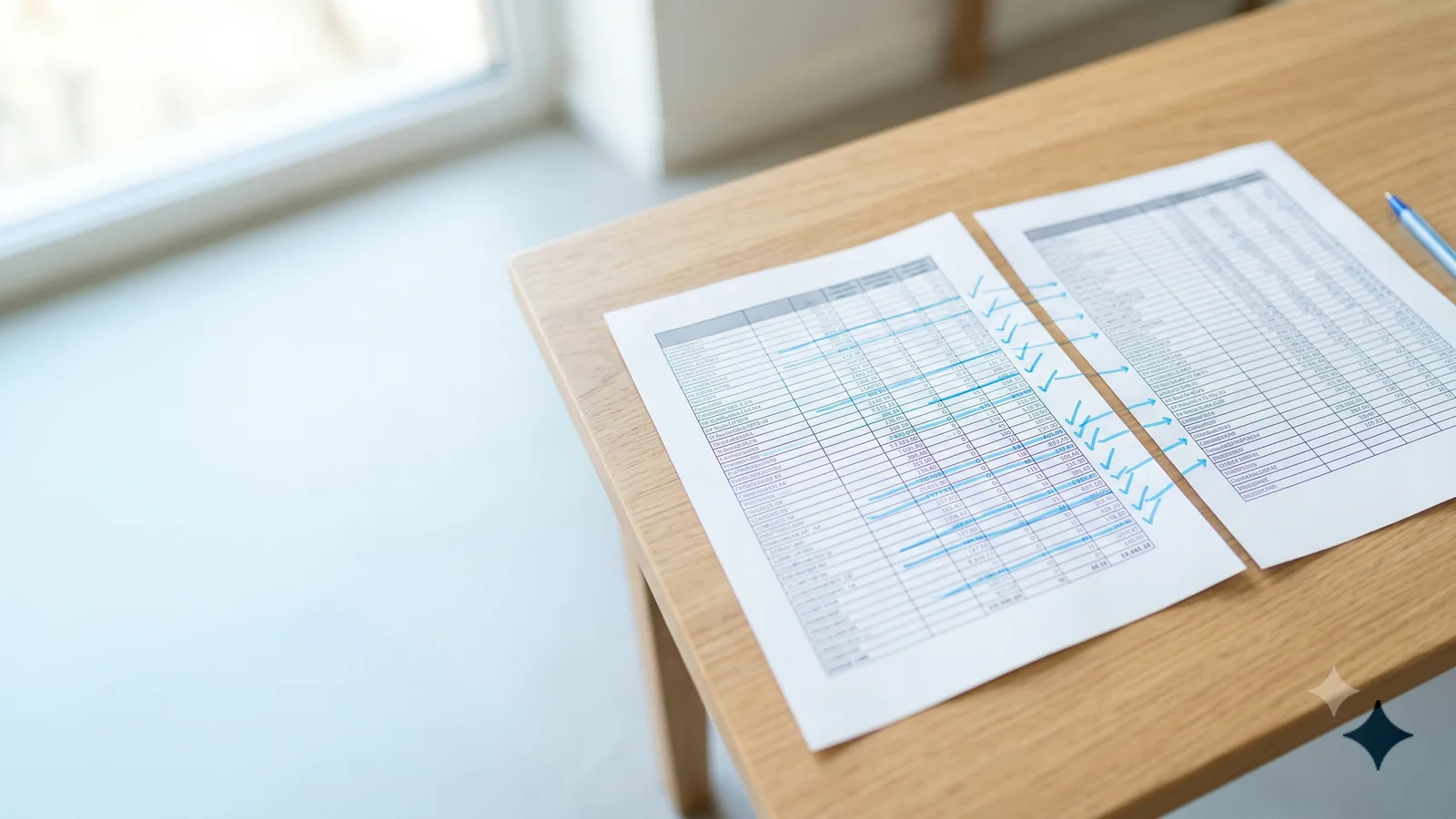
Uzgodnienie polega na porównaniu listy faktur z KSeF z Twoją ewidencją VAT (tą, z której powstaje JPK_V7). Eksportujesz faktury z KSeF Import do pliku .xlsx, otwierasz obok eksportu rejestru z programu FK i używasz formuły WYSZUKAJ.PIONOWO po numerze KSeF jako kluczu. Kolumna wynikowa pokazuje: faktura jest w KSeF i w ewidencji (OK), jest w KSeF ale brak w ewidencji, lub jest w ewidencji ale brak w KSeF. Cały proces zajmuje 15–20 minut zamiast kilku godzin ręcznego przeglądania.
- JPK_V7 to comiesięczny plik (ewidencja + deklaracja VAT) wysyłany do MF. Rozbieżność z KSeF generuje automatyczne wezwanie.
- Klucz dopasowania to numer KSeF – unikalny per faktura, więc identyfikuje dokument bezbłędnie.
- KSeF Import dostarcza listę faktur do Excela (eksport .xlsx, plan Firma+). Samo porównanie z ewidencją robisz Ty w arkuszu.
- Dwa kierunki kontroli: faktura w KSeF a brak w ewidencji oraz faktura w ewidencji a brak w KSeF.
- KSeF Import nie generuje JPK_V7 ani nie zastępuje programu księgowego – daje gotowy materiał do uzgodnienia.
W tym artykule
Od problemu do efektu
PWEDostawca wystawia fakturę w KSeF, ale nie przesyła jej mailem. Ty jej nie zaksięgowałeś. Urząd widzi rozbieżność między Twoim JPK a danymi KSeF i generuje wezwanie.
KSeF Import eksportuje pełną listę faktur do .xlsx z numerem KSeF w osobnej kolumnie. Porównujesz ją z rejestrem VAT formułą – wynik widzisz natychmiast.
Zamiast godzin ręcznego przeglądania portalu MF masz kolorowy podgląd rozbieżności i konkretną listę faktur do wyjaśnienia przed zamknięciem okresu.
Dlaczego rozbieżność KSeF vs JPK_V7 to realny problem
JPK_V7 to comiesięczny plik wysyłany do Ministerstwa Finansów, zawierający część ewidencyjną (rejestr VAT) i deklaracyjną. Urząd automatycznie krzyżuje dane JPK z KSeF – i każda faktura, która widnieje w KSeF na Twój NIP, a której nie ma w JPK, generuje rozbieżność.
W praktyce brakujące faktury pojawiają się z kilku powodów:
- Faktura wystawiona, ale nie przesłana mailem – kontrahent wystawił fakturę w KSeF, nie wysłał jej kanałem tradycyjnym. Ty nie wiesz, że istnieje.
- Faktura zagubiona w obiegu – dział zakupów odebrał dokument, ale nie przekazał go do księgowości.
- Faktura korygująca bez powiadomienia – korekta pojawiła się w KSeF, ale nie dotarła do Twojego systemu FK.
- Błąd przy ręcznym wprowadzaniu – zaksięgowano z błędnym numerem KSeF lub w ogóle pominięto.
- Różne daty – wystawienia i sprzedaży – faktura z datą sprzedaży w lutym, wystawiona w marcu; łatwo ją pominąć przy zamykaniu okresu.
Liczy się nie tylko faktura w KSeF nieujęta w ewidencji (pominięty koszt lub VAT naliczony), ale też faktura w ewidencji bez odpowiednika w KSeF – błędny numer KSeF lub dokument, który nie trafił jeszcze do systemu. Oba scenariusze wymagają wyjaśnienia przed wysyłką JPK.
Metoda: dwa pliki Excela i WYSZUKAJ.PIONOWO
Porównanie sprowadza się do czterech kroków. Konfigurację robisz raz na miesiąc – to 15–20 minut zamiast kilku godzin ręcznego przeglądania portalu MF.
-
1
Eksport z KSeF Import do .xlsx
W panelu wybierz miesiąc, kliknij Eksportuj do Excela. Dostajesz plik z pełną listą faktur: numer KSeF, numer faktury, data wystawienia, data sprzedaży, NIP, kwoty netto/VAT/brutto. Eksport .xlsx dostępny od planu Firma wzwyż.
-
2
Eksport rejestru VAT z programu FK
W swoim programie (Optima, Symfonia, enova, wFirma, Subiekt) eksportuj rejestr zakupów VAT za ten sam okres do .xlsx lub .csv. Upewnij się, że eksport zawiera kolumnę z numerem KSeF (jeśli go wprowadzasz) lub przynajmniej numer faktury.
-
3
WYSZUKAJ.PIONOWO po numerze KSeF
Otwórz oba pliki w jednym skoroszycie Excela (dwa arkusze). W arkuszu z fakturami KSeF dodaj kolumnę Status z formułą:
=JEŻELI(CZY.BŁĄD(WYSZUKAJ.PIONOWO(A2;Rejestr!$A:$A;1;FAŁSZ));"BRAKUJE";"OK")
Przeciągnij na wszystkie wiersze. -
4
Odwrotna kontrola i formatowanie warunkowe
W arkuszu rejestru FK dodaj analogiczną formułę szukającą numeru KSeF w liście z KSeF Import – wykrywa wpisy w ewidencji bez odpowiednika w KSeF. Na obu kolumnach Status ustaw formatowanie warunkowe: BRAKUJE = czerwone tło, OK = zielone tło.
Nawet gdy faktura pojawia się w obu listach, kwota netto może się różnić (np. po korekcie). Dodaj kolumnę z formułą:=JEŻELI(D2="BRAKUJE";"-";JEŻELI(ABS(C2-WYSZUKAJ.PIONOWO(A2;Rejestr!$A:$C;3;FAŁSZ))>0,01;"ROZBIEŻNOŚĆ";"ZGODNE"))
Wyłapuje różnice groszowe między KSeF a ewidencją.
Zobacz, jak KSeF Import pobiera faktury kosztowe i układa je w gotowy arkusz.
Co jeszcze sprawdzić przed wysyłką JPK
Porównanie KSeF vs ewidencja to podstawa. Warto uzupełnić je o kilka dodatkowych kontroli, które wyłapują typowe błędy.
| Kontrola | Formuła / sposób | Co wykrywa |
|---|---|---|
| Brakujące w ewidencji | WYSZUKAJ.PIONOWO(nr KSeF) w rejestrze FK | Faktura w KSeF, brak w ewidencji |
| Brakujące w KSeF | Odwrócony WYSZUKAJ.PIONOWO | Wpis w ewidencji, brak w KSeF |
| Duplikaty | LICZ.JEŻELI($A:$A;A2)>1 | Ten sam numer KSeF zaksięgowany dwa razy |
| Rozbieżność kwot | ABS(kwota KSeF – kwota FK)>0,01 | Różnica netto po korekcie lub literówce |
| Miesiąc sprzedaży vs wystawienia | Filtr po kolumnie daty sprzedaży | Faktura z datą sprzedaży w innym miesiącu |
Jeśli ten sam numer KSeF pojawia się w rejestrze dwa razy, faktura została zaksięgowana podwójnie. Formuła =JEŻELI(LICZ.JEŻELI($A:$A;A2)>1;"DUPLIKAT";"") w kolumnie A rejestru wykrywa to natychmiast.
Skąd wziąć plik Excel z fakturami KSeF
Portal Ministerstwa Finansów nie ma eksportu do Excela – dostajesz XML, który trzeba samodzielnie przekonwertować. KSeF Import robi to za Ciebie i dostarcza plik gotowy do formuł.
- Numer KSeF w osobnej kolumnie – unikalny klucz do dopasowania; od razu nadaje się jako argument WYSZUKAJ.PIONOWO.
- Kwoty jako liczby – nie jako tekst; ABS() i SUMIFS działają bez konwersji.
- Data wystawienia i data sprzedaży – obie kolumny w eksporcie; przydatne przy filtrowaniu po miesiącu okresu.
- Faktury korygujące wyraźnie oznaczone – typ dokumentu i numer faktury korygowanej w osobnych polach.
- Filtr po zakresie dat – wybierasz dokładny miesiąc, który uzgadniasz z JPK.
Który plan wybrać do uzgodnienia z JPK
Eksport do Excela (.xlsx) jest dostępny od planu Firma wzwyż. Plan Solo daje dostęp tylko do Arkuszy Google – w nich też możesz wykonać uzgodnienie formułami (WYSZUKAJ.PIONOWO działa w Google Sheets), ale bez pliku .xlsx gotowego do importu w programie FK. Jak wygląda gotowy eksport, pokazuje strona Faktury z KSeF do Excela.
| Plan | Eksport do Excela (.xlsx) | Synchronizacja |
|---|---|---|
| Solo | nie – tylko Arkusze Google | co 24 h |
| Firma | tak | co 6 h |
| Grupa | tak | co 2 h |
| Biuro | tak | co 15 min |
7-dniowy okres próbny daje pełny dostęp do limitów planu Biuro (20 NIP, bez limitu faktur, sync co 15 min). Możesz przetestować eksport i pełne uzgodnienie z JPK od pierwszego dnia. Szczegóły w cenniku.
Najczęstsze pytania
Krótkie, konkretne odpowiedzi na pytania, które zadają użytkownicy i wyszukiwarki.
Nie. KSeF Import dostarcza listę faktur z KSeF do Excela lub Arkuszy Google. Samo uzgodnienie z ewidencją VAT i wysyłkę JPK_V7 wykonujesz w programie księgowym lub aplikacji MF. KSeF Import jest narzędziem do pobierania danych, nie oprogramowaniem do deklaracji podatkowych.
Numer KSeF jest unikalny i nadawany przez system MF – nie powtarza się ani nie jest zależny od formatu stosowanego przez wystawcę. Numer faktury może się powtórzyć u różnych wystawców albo zostać wpisany z literówką. Po numerze KSeF dopasujesz faktury automatycznie i bezbłędnie.
Zidentyfikuj, dlaczego faktura nie trafiła do rejestru: czy była dostarczona innym kanałem, czy kontrahent ją wystawił bez powiadamiania Ciebie, czy może jest to korekta do wcześniejszej faktury. Następnie uzupełnij ewidencję przed zamknięciem okresu i wysyłką JPK_V7. W razie wątpliwości skonsultuj się z księgową lub doradcą podatkowym.
Sprawdź, czy numer KSeF w ewidencji jest poprawny (literówka, zamienione cyfry). Jeśli numer jest prawidłowy, a faktury nadal nie ma w KSeF, mogło dojść do błędu po stronie wystawcy lub faktura jeszcze nie dotarła do systemu. Wyjaśnij z kontrahentem przed wysyłką JPK, bo rozbieżność będzie widoczna dla urzędu.
Tak. Eksport z KSeF Import obejmuje zarówno faktury zakupowe (kosztowe), jak i sprzedażowe. Dla uzgodnienia JPK_V7 szczególnie ważny jest rejestr zakupów, ale kontrolę możesz przeprowadzić również dla sprzedaży, weryfikując czy wszystkie wystawione faktury są ujęte w ewidencji.
Obie działają dobrze. WYSZUKAJ.PIONOWO wymaga, żeby numer KSeF był w pierwszej kolumnie zakresu. INDEKS/PODAJ.POZYCJĘ jest bardziej elastyczne i działa szybciej przy bardzo dużych zbiorach, ale dla typowego uzgodnienia JPK WYSZUKAJ.PIONOWO w zupełności wystarczy.
Specjalistka ds. KSeF w zespole redakcyjnym KSeF Import. Pisze o eksporcie faktur z Krajowego Systemu e-Faktur do arkuszy i rozliczaniu kosztów.