
Jak prowadzić rejestr faktur kosztowych z KSeF do KPiR?
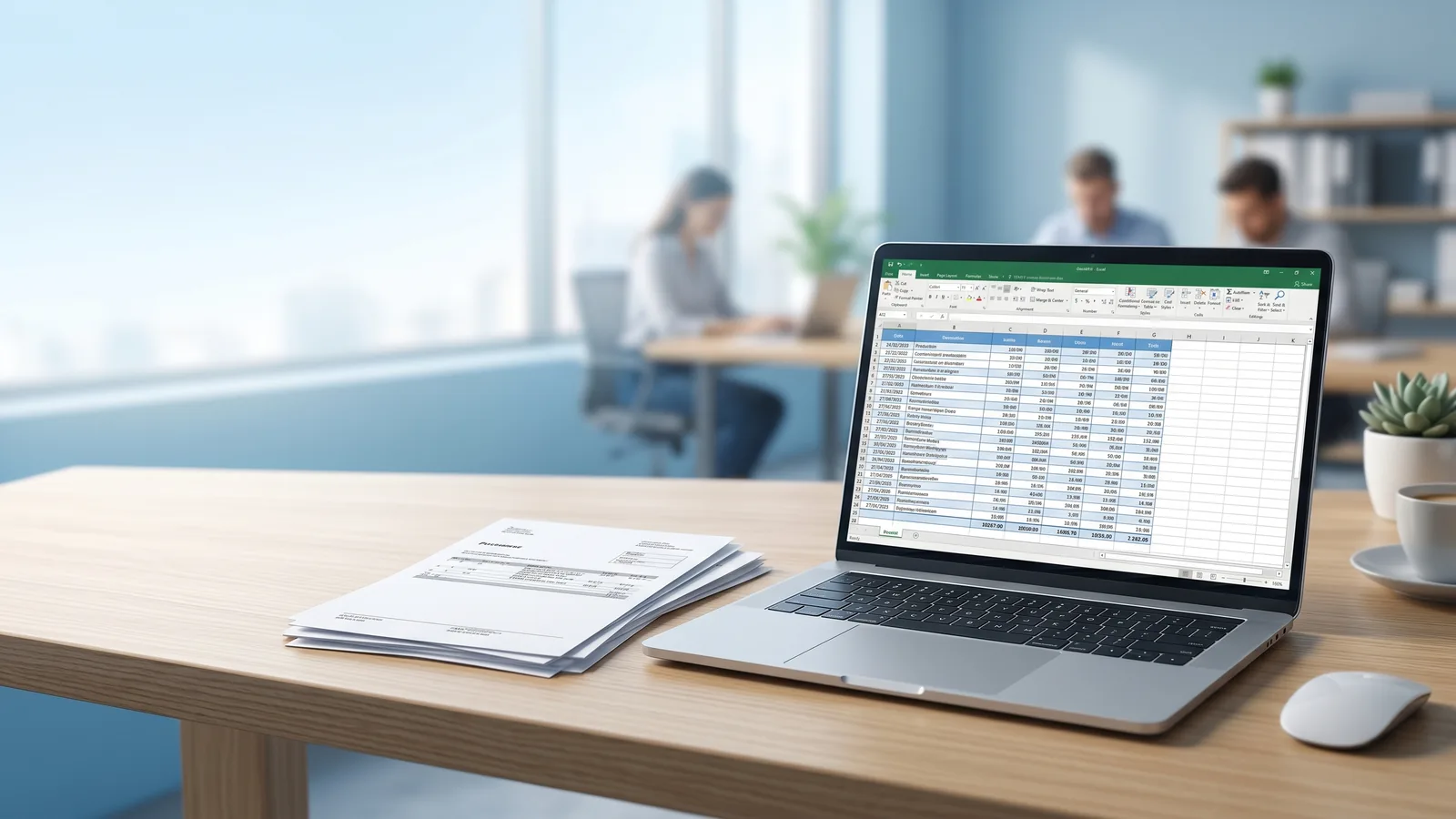
Skonfiguruj w KSeF Import eksport do Google Sheets: wgraj certyfikat autoryzacyjny dla swojego NIP, połącz arkusz i wybierz kolumny potrzebne do KPiR. Od tej chwili każda faktura zakupowa trafia automatycznie do arkusza jako nowy wiersz z pełnymi danymi – numerem, datą, kontrahentem, NIP-em, kwotą netto i VAT. Zero ręcznego przepisywania. Arkusz udostępniasz księgowej i masz zawsze aktualny rejestr zakupów gotowy do zaksięgowania.
- Faktury zakupowe pobierane są z KSeF automatycznie – wystarczy wgrać certyfikat raz.
- Arkusz Google Sheets wypełnia się sam: numer faktury, data, NIP i nazwa sprzedawcy, kwoty netto/VAT/brutto.
- Księgowa dostaje link do arkusza (tylko odczyt) – koniec z wysyłaniem paczek dokumentów pod koniec miesiąca.
- Plan Solo (9 zł/mies., do 20 faktur, sync co 24 h) wystarczy dla typowej JDG z kilkunastoma fakturami kosztowymi.
- Limit API KSeF: ~60 faktur/h dla jednego NIP – system dociąga zaległości w tle bez Twojego udziału.
W tym artykule
Od problemu do efektu
PWECo miesiąc przepisujesz kilkanaście faktur kosztowych do Excela, by przekazać je księgowej. Tymczasem te same dane od 2026 r. są już w KSeF w ustrukturyzowanej formie XML.
KSeF Import łączy się z API Twoim certyfikatem, pobiera faktury zakupowe i dopisuje je do arkusza Google Sheets – z polami, których potrzebuje KPiR, bez Twojego udziału.
Zamiast kilku godzin przepisywania rocznie masz zawsze aktualny arkusz z kompletem faktur, udostępniony księgowej – gotowy do sporządzenia KPiR.
JDG bez programu księgowego w erze KSeF
Prowadzisz JDG, rozliczasz się na zasadach ogólnych lub liniowo i prowadzisz Księgę Przychodów i Rozchodów (KPiR). Masz 10–20 faktur kosztowych miesięcznie: telefon, internet, paliwo, materiały, hosting. Drogi program księgowy to przerost formy – i tak robisz to samo: zbierasz faktury, wpisujesz dane i przekazujesz księgowej.
Do tej pory schemat był taki:
- Faktury zbierasz w teczce lub folderze na dysku.
- Pod koniec miesiąca przepisujesz je do Excela (data, kontrahent, kwota).
- Wysyłasz zestawienie lub skan do księgowej.
- Księgowa przepisuje dane jeszcze raz i sporządza KPiR.
Od 2026 r. każda faktura B2B i tak trafia do KSeF – do centralnego systemu Ministerstwa Finansów – w ustrukturyzowanej formie XML ze schematu FA(3). Dane: numer, data, NIP kontrahenta, kwoty netto/VAT/brutto – są już dostępne maszynowo. Przepisywanie ich ręcznie to podwójna praca.
Literówka w kwocie lub błędny NIP w rejestrze zakupów może skutkować problemami przy kontroli US. Dane z KSeF są weryfikowane przez Ministerstwo Finansów – pobrane automatycznie są bezbłędne.
Pola faktury KSeF a kolumny KPiR – mapowanie
Schemat faktury FA(3) zawiera kilkadziesiąt pól. Do rejestru zakupów pod KPiR potrzebujesz konkretnego podzbioru – ten zestaw konfigurujesz raz w panelu KSeF Import i każda kolejna faktura ląduje w arkuszu z tymi właśnie kolumnami.
| Kolumna KPiR | Pole w FA(3) | Uwagi |
|---|---|---|
| Data zdarzenia | P_1 (data wystawienia) lub P_6 (data sprzedaży) | KPiR: data zakupu lub wykonania usługi |
| Numer dowodu | P_2A (numer faktury sprzedawcy) | Numer nadany przez wystawcę |
| Kontrahent – nazwa | Podmiot2 → Nazwa | Pełna nazwa sprzedawcy |
| Kontrahent – NIP | Podmiot2 → NIP | NIP sprzedawcy; ważny do weryfikacji VAT |
| Opis zdarzenia | Nazwa pozycji (P_7) | Skrócona; pełna lista w polu Pozycje |
| Wartość netto (kol. 13 KPiR) | P_15 minus P_14 | Suma kwot netto wszystkich pozycji |
| Kwota VAT | P_14_1 + P_14_2 + ... (sumy stawek) | Tylko VAT do odliczenia |
| Wartość brutto | P_15 | Łączna kwota do zapłaty |
| Numer KSeF | Nadawany przez system | Identyfikator do dedupl. i kontroli |
Do KPiR co do zasady wpisujesz datę wystawienia faktury (P_1). Jeżeli faktura dotyczy usług ciągłych lub dostaw i data sprzedaży (P_6) jest inna, skonsultuj z księgową – reguła zależy od charakteru kosztu.
Zobacz, jak KSeF Import pobiera faktury kosztowe i układa je w gotowy arkusz.
Konfiguracja krok po kroku
Cała konfiguracja zajmuje kilka minut i wykonujesz ją raz. Potem arkusz wypełnia się sam.
-
1
Zarejestruj konto i zaloguj się do panelu
Wejdź na ksefimport.pl. Masz 7 dni okresu próbnego z limitami planu Biuro (20 NIP-ów, bez limitu faktur, sync co 15 min) – bez karty kredytowej.
-
2
Wgraj certyfikat autoryzacyjny KSeF (.p12)
W panelu wejdź w Certyfikaty i dodaj plik
.p12– ten sam, którego używasz do logowania do KSeF przez Profil Zaufany. Certyfikat jest szyfrowany AES-256-GCM kluczem generowanym osobno dla każdego użytkownika i przechowywany na serwerach w Unii Europejskiej (OVH). -
3
Utwórz arkusz i skonfiguruj eksport do Google Sheets
W Ustawieniach eksportu wybierz „Google Sheets", podaj ID arkusza (tworzysz go bezpłatnie na drive.google.com) i wybierz kolumny. Na potrzeby KPiR zaznacz: numer faktury, datę wystawienia, datę sprzedaży, nazwę i NIP kontrahenta, kwoty netto/VAT/brutto oraz numer KSeF.
-
4
Ustaw harmonogram synchronizacji
W Harmonogramach wybierz częstotliwość. Plan Solo (9 zł/mies.): synchronizacja co 24 h. Plan Firma (47 zł/mies.): co 6 h. Dla kilkunastu faktur kosztowych miesięcznie plan Solo w zupełności wystarczy.
-
5
Pierwsze pobranie – system dociąga historię
KSeF Import automatycznie pobierze faktury z ostatnich 90 dni. Przy limicie API KSeF (~60 faktur/h dla jednego NIP) komplet pojawi się w arkuszu w ciągu kilku minut lub godzin – zależnie od liczby dokumentów. Zostawiasz i wracasz rano.
Co dostaje Twoja księgowa
Gdy arkusz jest już skonfigurowany, udostępniasz go księgowej jako link z uprawnieniami do odczytu. Ona otwiera przeglądarkę i widzi aktualny rejestr zakupów – bez czekania na Ciebie, bez skanów, bez maili z paczką dokumentów pod koniec miesiąca.
- Komplet faktur zakupowych z bieżącego miesiąca i historii.
- Wszystkie pola potrzebne do KPiR – data, kontrahent, NIP, kwoty netto/VAT/brutto.
- Numer KSeF przy każdej pozycji – potwierdzenie, że faktura jest w systemie MF.
- Automatyczna aktualność – arkusz synchronizuje się bez Twojego udziału.
Możesz też samodzielnie dodać do arkusza kolumny pomocnicze – „Kategoria kosztu" (paliwo, usługi, biuro) albo „Opłacona" – KSeF Import nie nadpisuje Twoich kolumn, tylko dopisuje nowe wiersze z danymi z KSeF.
Arkusz Google Sheets możesz udostępnić też doradcy podatkowemu lub wspólnikowi – z uprawnieniami do odczytu lub komentowania. Każdy widzi aktualne dane na swoim urządzeniu.
Ile kosztuje automatyczny rejestr zakupów
Dla typowej JDG z kilkunastoma fakturami kosztowymi miesięcznie wystarczy plan Solo – najtańszy w ofercie.
| Plan | Cena/mies. | NIP-y | Faktury/mies. | Sync |
|---|---|---|---|---|
| Solo | 9 zł | 1 | do 50 | co 24 h |
| Firma | 47 zł | 1 | do 200 | co 6 h |
| Grupa | 97 zł | 5 | do 1000 | co 2 h |
| Biuro | 347 zł | 20 | bez limitu | co 15 min |
Pełne zestawienie funkcji dostępnych na poszczególnych planach znajdziesz w cenniku. Eksport do Google Sheets dostępny jest na każdym planie. Eksport do Excela (.xlsx) – od planu Firma wzwyż.
Okres próbny daje dostęp do limitów planu Biuro: 20 NIP-ów, bez limitu faktur, synchronizacja co 15 min – bez podawania karty kredytowej. Wystarczająco, żeby przetestować cały przepływ przed zakupem.
Ten sam mechanizm rozdziela zakupy od przychodów, więc obok rejestru zakupów pod KPiR prowadzisz jednym narzędziem faktury sprzedażowe i kosztowe z KSeF w osobnych zestawieniach gotowych dla księgowej.
Najczęstsze pytania
Krótkie, konkretne odpowiedzi na pytania, które zadają użytkownicy i wyszukiwarki.
KSeF Import eksportuje do Google Sheets, Excela i CSV. Jeśli Twoja księgowa używa programu z importem CSV (np. Comarch Optima, Insert GT), może wczytać plik z arkusza. Bezpośredniej integracji z programami FK nie ma – ale eksport do arkusza jest najszybszą drogą do formatu, który te programy importują.
Faktury spoza KSeF (np. od podmiotów zagranicznych lub w wyjątkach z obowiązku e-faktury) nie trafią do rejestru automatycznie. Musisz je dodać ręcznie do arkusza w dodatkowych wierszach. KSeF Import obsługuje wyłącznie faktury zarejestrowane w Krajowym Systemie e-Faktur.
Nie. Każda faktura w KSeF ma unikalny numer KSeF. KSeF Import sprawdza ten numer przed każdym dopisaniem – jeśli faktura już jest w bazie, zostaje pominięta. Możesz wielokrotnie uruchamiać synchronizację bez ryzyka duplikatów.
Pierwsza synchronizacja obejmuje ostatnie 90 dni. Limit API KSeF (~60 faktur na godzinę dla jednego NIP) sprawia, że przy większej liczbie faktur system dociąga je partiami w tle – nie musisz pilnować. Po pierwszym pobraniu każda nowa faktura dochodzi automatycznie.
Tak. Certyfikat szyfrujemy algorytmem AES-256-GCM kluczem generowanym osobno dla każdego użytkownika. Klucz tworzony jest z unikalnych danych (HKDF) i nie jest przechowywany razem z certyfikatem. Serwery znajdują się w Unii Europejskiej (OVH). Trzyetapowa walidacja przy wgraniu sprawdza m.in. czy certyfikat ma uprawnienie do odczytu faktur.
Eksport do pliku .xlsx (oraz CSV i PDF) dostępny jest od planu Firma (47 zł/mies.). W planie Solo masz eksport do Google Sheets. Podczas 7-dniowego okresu próbnego masz dostęp do limitów planu Biuro – możesz przetestować eksport do Excela przed zakupem.
Specjalistka ds. KSeF w zespole redakcyjnym KSeF Import. Pisze o eksporcie faktur z Krajowego Systemu e-Faktur do arkuszy i rozliczaniu kosztów.