
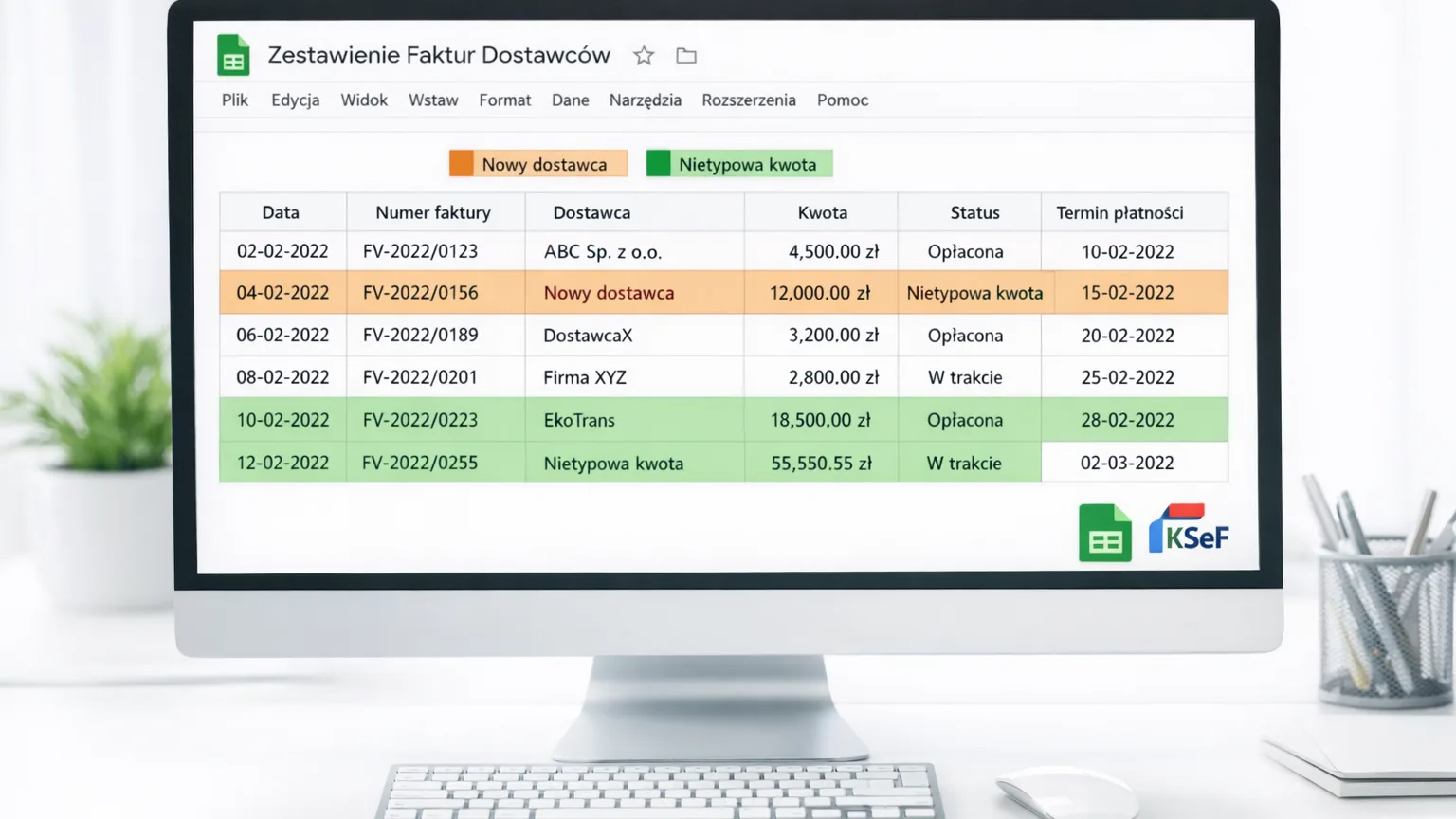
Jak wykryć w Arkuszu Google nowego dostawcę i nietypowo wysoką fakturę kosztową z KSeF?
Eksportujesz faktury kosztowe z KSeF do Arkusza Google, a potem dodajesz dwie reguły formatowania warunkowego: pierwsze wystąpienie NIP-u sprzedawcy (formuła z COUNTIF) oznacza nowego dostawcę, a kwota brutto wyższa niż wielokrotność średniej z poprzednich faktur tego NIP-u (formuła z AVERAGEIF) – nietypową fakturę. Reguły działają na każdym nowym wierszu, który dopisze synchronizacja.
-
KSeF Import dopisuje faktury kosztowe do Arkusza Google jako nowe wiersze – reguły formatowania warunkowego same obejmują każdy nowy wiersz, o ile zakres reguły jest otwarty (
A2:E). -
Nowy dostawca = pierwsze wystąpienie jego NIP-u w arkuszu (
COUNTIFz rozszerzającym się zakresem). -
Nietypowa kwota = Brutto większe niż np. dwukrotność średniej z faktur tego samego NIP-u (
AVERAGEIF) albo przekraczające stały próg wpisany w jednej komórce. - Pierwsza synchronizacja dociąga tylko ostatnie 90 dni, więc „nowy” oznacza „pierwszy w Twoich danych”, a nie „pierwszy w historii współpracy”.
- Granica: KSeF Import dostarcza dane, reguły i próg ustawiasz Ty, a decyzję, czy fakturę zapłacić lub zakwestionować, podejmujesz Ty lub Twoja księgowa.
W tym artykule
Od problemu do efektu
PWEFaktura od nowego dostawcy albo na kwotę kilkukrotnie wyższą niż zwykle wygląda w liście KSeF jak każda inna. Portal nie podświetla wyjątków, więc zauważasz je dopiero przy księgowaniu albo przelewie.
KSeF Import eksportuje kolejne faktury kosztowe do Arkusza Google ze sprzedawcą, jego NIP-em i kwotą brutto. Dwie reguły formatowania warunkowego zaznaczają na kolorowo nowego dostawcę i kwotę odstającą od jego zwykłych faktur.
Zamiast przeglądać każdą fakturę, otwierasz arkusz i patrzysz najpierw na podświetlone wiersze. Konfiguracja to kilka reguł i dwie komórki parametrów, a działa na każdą kolejną synchronizację.
Dlaczego portal KSeF nie pokaże Ci wyjątków
Portal KSeF służy do przeglądania i pobierania faktur. Nie jest narzędziem analitycznym ani alertowym i – wg stanu na dzień publikacji – nie porównuje nowej faktury z historią kontrahenta, więc nie powie Ci, że dany NIP pojawił się pierwszy raz, ani że kwota jest trzy razy wyższa niż zwykle.
- nowego dostawcę znajdziesz tylko przez ręczne porównanie z listą kontrahentów,
- nietypową kwotę wychwycisz, jeśli akurat pamiętasz, ile zwykle płacisz danemu dostawcy,
- gdy faktur jest kilkadziesiąt w miesiącu, uwaga rozkłada się równo na wszystkie – także te rutynowe.
Wyróżnienie faktury nie oznacza, że jest błędna. To tylko sygnał „zerknij tu najpierw”. Czy faktura jest prawidłowa i czy ją zapłacić, oceniasz Ty na podstawie umowy lub zamówienia.
Jak to zbudować – krok po kroku
Poniższy przykład zakłada układ zakładki kosztowej: kolumna A – Data wystawienia, B – Nr faktury, C – Sprzedawca, D – NIP sprzedawcy, E – Brutto, dane od wiersza 2. Własne kolumny ustawisz w eksporcie i dopasujesz litery w formułach. W polskich ustawieniach regionalnych arkusza argumenty rozdzielasz średnikiem.
-
1
Włącz eksport faktur kosztowych do Arkusza Google
W KSeF Import połącz arkusz i wybierz kolumny dla zakładki kosztowej, w tym Sprzedawca, Sprzedawca NIP i Brutto (etykiety jak w panelu). Nowe faktury będą dopisywane jako kolejne wiersze po każdej synchronizacji.
-
2
Wpisz próg w osobnej komórce
Załóż osobną zakładkę „Kontrola” (eksport do niej nie pisze) i wpisz w G1 mnożnik, np.
2(faktura dwa razy droższa niż średnia dostawcy), a w G2 stały próg kwoty, od którego każda faktura ma być sprawdzana. Parametry zmienisz bez grzebania w regułach. Parametry trzymasz w osobnej zakładce, bo wiersze wstawiane przez eksport przesuwałyby komórki obok danych. -
3
Reguła „nowy dostawca”
Zaznacz zakres wierszy zakładki kosztowej, np.
A2:E, wybierz Format → Formatowanie warunkowe → Formuła niestandardowa i wpisz=AND($D2<>"";COUNTIF($D$2:$D2;$D2)=1). Zakres rozszerza się z każdym wierszem, więc kolor dostanie tylko pierwsza faktura danego NIP-u, a warunek niepustego NIP-u pomija puste wiersze i ewentualny wiersz ostrzegawczy dopisywany przy wstrzymanej synchronizacji. -
4
Reguła „nietypowa kwota”
Dodaj drugą regułę z innym kolorem:
=AND($D2<>"";ISNUMBER($E2);$E2>0;$E2>INDIRECT("Kontrola!G1")*AVERAGEIF($D$2:$D;$D2;$E$2:$E)). Oznacza ona fakturę, której brutto przekracza mnożnik razy średnią faktur tego NIP-u. Formatowanie warunkowe nie widzi innych zakładek bezINDIRECT. Trzecia reguła,=AND(ISNUMBER($E2);$E2>=INDIRECT("Kontrola!G2")), łapie każdą fakturę powyżej stałego progu. -
5
Filtruj po kolorze
Włącz filtr i użyj Filtruj według koloru, żeby zobaczyć tylko podświetlone wiersze. Przy kolejnych synchronizacjach dochodzą nowe wiersze i reguły obejmują je same, o ile zakres nie jest zawężony do konkretnych numerów wierszy.
Po pierwsze, pierwsza synchronizacja dociąga faktury z ostatnich 90 dni, więc dostawca, który ostatnio fakturował wcześniej, wyświetli się jako nowy, a kolor zostaje na tym wierszu na stałe. Po drugie, średnia obejmuje też sprawdzaną fakturę i wszystkie już zaimportowane faktury danego NIP-u (także te niżej w arkuszu), więc przy małej liczbie faktur danego NIP-u (1-2) reguła kwotowa jest mało miarodajna – traktuj ją jako podpowiedź, nie wyrok. Po trzecie, korekty ujemne i faktury w walucie obcej zaburzają średnią – dodaj do eksportu kolumny Waluta i Typ faktury i wyłącz takie wiersze z reguły dodatkowym warunkiem. Reguła „nowy dostawca” zakłada też, że wiersze zostają w kolejności dopisywania przez eksport, więc nie sortuj zakładki, do której pisze eksport.
Zobacz, jak KSeF Import pobiera faktury kosztowe i układa je w gotowy arkusz.
Co robi KSeF Import, a co robisz Ty
| Krok | Kto go wykonuje |
|---|---|
| Pobieranie faktur kosztowych z KSeF wg harmonogramu planu | KSeF Import – w tle |
| Zapis sprzedawcy, NIP-u i kwoty brutto jako kolejnych wierszy Arkusza Google | KSeF Import |
| Reguły formatowania warunkowego, próg i mnożnik | Ty – ustawiasz raz w arkuszu |
| Ocena, czy podświetlona faktura jest prawidłowa | Ty lub Twoja księgowa, na podstawie umowy lub zamówienia |
| Zatwierdzenie przelewu w banku | Ty – KSeF Import niczego nie płaci |
| Zaksięgowanie faktury w programie księgowym | Ty lub Twoja księgowa |
KSeF Import nie ocenia, czy faktura jest „podejrzana”, i nie blokuje żadnych płatności. Dostarcza komplet danych, a wykrywanie wyjątków to Twoje formuły w arkuszu.
Jak używać tego na co dzień
Raz w tygodniu, przed płatnościami lub przekazaniem dokumentów księgowej, filtrujesz zakładkę po kolorze i przeglądasz tylko wyróżnione wiersze. Nowy dostawca? Sprawdzasz, czy to znana umowa. Kwota odstająca? Porównujesz z zamówieniem. Resztę traktujesz jako rutynę.
Całość opiera się na eksporcie opisanym na stronie Faktury z KSeF do Google Sheets – tam połączysz arkusz i dobierzesz kolumny. Zestawienie, u kogo wydajesz najwięcej, zbudujesz z tych samych danych w artykule o rankingu dostawców w Arkuszu Google.
Najczęstsze pytania
Krótkie, konkretne odpowiedzi na pytania, które zadają użytkownicy i wyszukiwarki.
Tak. Eksport do Arkuszy Google jest dostępny w planie Solo, a reguły formatowania warunkowego to funkcja samego arkusza, więc nie zależą od planu. Plany różnią się m.in. częstotliwością synchronizacji i limitami – zob. <a href='/cennik'>cennik</a>.
Tak, jeśli zakres reguły sięga poza ostatni wiersz danych (np. A2:E zamiast A2:E80). Wtedy każdy wiersz dopisany przez synchronizację dostaje formatowanie bez Twojego udziału.
Pierwsza synchronizacja dociąga faktury z ostatnich 90 dni, więc wszyscy dostawcy z tego okna dostają kolor przy pierwszej fakturze i zostaje on na tych wierszach. Traktuj te kolory jako punkt startowy; realnie nowych odróżnisz po dacie wystawienia, bo ich pierwsze wiersze pojawią się poniżej.
Nie. Narzędzie dostarcza dane do arkusza, a wyróżnianie wyjątków to reguły, które ustawiasz samodzielnie w Arkuszu Google. Alert na e-mail lub komunikator zbudujesz sam przez integrację – zob. <a href='/mozliwosci/integracje'>integracja z KSeF</a>.
Reguły formatowania wklejasz osobno do każdego arkusza, do którego eksportujesz faktury. Jeśli chcesz porównywać dostawców między firmami, zbierz dane w jednym arkuszu (np. funkcją IMPORTRANGE) i dopiero tam ustaw reguły.
Doradczyni biur rachunkowych. Wspiera obsługę wielu NIP-ów w KSeF i przygotowanie danych z faktur pod programy księgowe.