
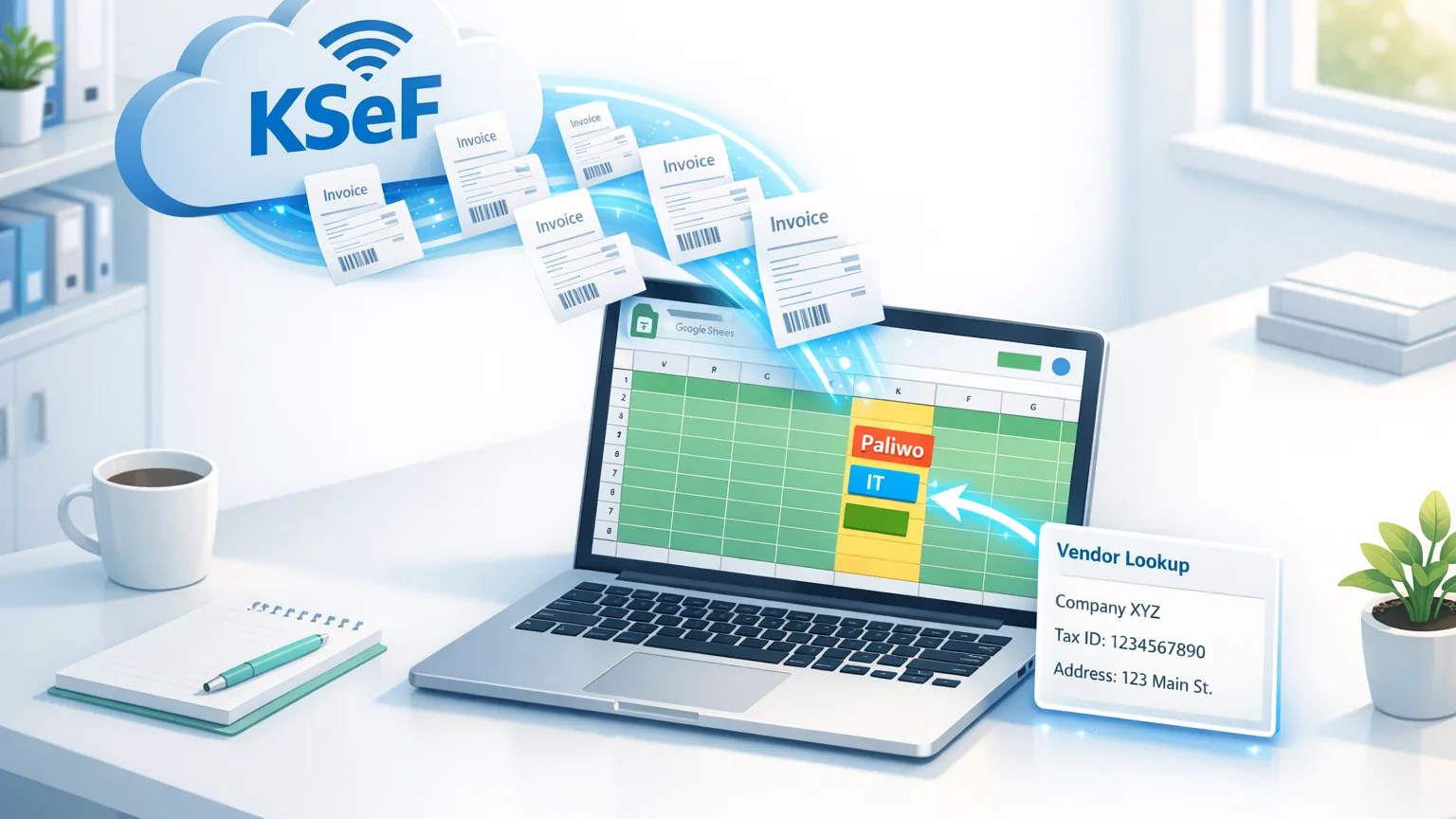
Jak automatycznie kategoryzować koszty z faktur KSeF w Arkuszu Google?
Tak, da się to zbudować raz i zapomnieć. Wyeksportuj faktury kosztowe z KSeF do Arkuszy Google, dodaj zakładkę „Słownik” z listą kontrahentów i kategorii (np. Paliwo, Biuro, IT, Marketing), a w kolumnie „Kategoria” wstaw formułę WYSZUKAJ.PIONOWO z ARRAYFORMULA, która sama dopasuje kategorię każdej nowej faktury po NIP-ie sprzedawcy.
- Faktury kosztowe z KSeF trafiają do Arkuszy Google automatycznie – certyfikat i arkusz łączysz raz.
- Budujesz zakładkę „Słownik”: NIP kontrahenta -> kategoria kosztowa (Paliwo, Biuro, IT, Marketing, Usługi obce).
- Formuła WYSZUKAJ.PIONOWO w ARRAYFORMULA sama uzupełnia kategorię każdej nowej faktury – to Twoja formuła, nie funkcja produktu.
- Nieznany dostawca nie psuje arkusza: JEŻELI.BŁĄD pokazuje komunikat „Nowy dostawca – uzupełnij słownik” zamiast błędu.
- Efekt: gotowy podział kosztów per kategoria do budżetu i rachunku zysków i strat, bez ręcznego tagowania faktury po fakturze.
W tym artykule
Od problemu do efektu
PWEDziś otwierasz każdą fakturę kosztową i „na oko” decydujesz, czy to paliwo, biuro czy marketing. Portal KSeF pokaże Ci pojedynczy dokument, ale żadnej kategorii kosztowej nie przypisze – to zawsze robota po Twojej stronie.
KSeF Import eksportuje NIP i nazwę sprzedawcy do arkusza. Ty raz budujesz słownik „NIP -> kategoria”, a formuła WYSZUKAJ.PIONOWO w ARRAYFORMULA sama dopasowuje kategorię każdej nowej faktury – znanego dostawcę rozpozna od razu.
Zamiast tagować fakturę po fakturze, uzupełniasz słownik raz na dostawcę. Podsumowanie kosztów per kategoria masz gotowe formułą SUMIF albo tabelą przestawną – do budżetu, kontroli VAT i rachunku zysków i strat.
Na czym polega problem: ręczne szufladkowanie kosztów
Każda firma prędzej czy później dzieli koszty na kategorie: paliwo, biuro i najem, IT i oprogramowanie, marketing, usługi obce. Podział jest potrzebny do budżetu, do kontroli VAT (np. inny sposób odliczenia dla paliwa) i do rachunku zysków i strat, który liczy księgowa albo sam właściciel.
Bez automatyzacji ten podział wygląda zwykle tak:
- Otwierasz każdą fakturę kosztową z KSeF i czytasz, od kogo jest i za co.
- Decydujesz „na oko”, do jakiej kategorii ją przypisać.
- Wpisujesz kategorię ręcznie w arkuszu albo w programie księgowym, fakturę po fakturze.
- Przy kolejnej fakturze od tego samego dostawcy powtarzasz cały proces od nowa.
Portal Ministerstwa Finansów tego nie ułatwia – pokaże pojedynczą fakturę, ale nie doda kolumny „Kategoria” i nie zapamięta, że dany NIP to zawsze „Paliwo”. KSeF przechowuje dokumenty, nie kategoryzuje kosztów.
Przy kilkunastu fakturach miesięcznie ręczne szufladkowanie jeszcze da się ogarnąć. Przy stu i więcej – zajmuje godziny, a przy każdej zmianie osoby, która to robi, kategorie zaczynają się różnić: raz „IT”, raz „Oprogramowanie”, raz „Subskrypcje”.
Jak to zbudować krok po kroku
Cały mechanizm stawiasz raz. Później tylko dopisujesz nowego dostawcę do słownika, gdy się pojawi – reszta liczy się sama.
-
1
Wyeksportuj faktury kosztowe z KSeF z NIP-em sprzedawcy
W panelu wgrywasz certyfikat dla swojego NIP-u i łączysz Arkusz Google. W konfiguracji eksportu upewnij się, że pola „Sprzedawca” i „Sprzedawca NIP” są zaznaczone – są włączone domyślnie, obok kwot netto/VAT/brutto. Faktury kosztowe trafiają do osobnej zakładki, niezależnej od sprzedaży.
-
2
Załóż zakładkę „Słownik”
Nowa zakładka, dwie kolumny:
A– NIP kontrahenta,B– kategoria kosztowa. Wypełnij ją dla dostawców, których już znasz: „5260001246 | IT”, „7010001454 | Paliwo” i tak dalej. NIP jest kluczem, bo jest unikalny – nazwa sprzedawcy potrafi się nieznacznie różnić między fakturami. -
3
Dodaj kolumnę „Kategoria” z formułą WYSZUKAJ.PIONOWO
Za ostatnią kolumną eksportu dopisz nagłówek „Kategoria”. KSeF Import dopisuje wyłącznie nowe wiersze i nigdy nie nadpisuje Twoich kolumn, więc formuła jest bezpieczna przy każdej synchronizacji.
-
4
Opakuj formułę w ARRAYFORMULA i JEŻELI.BŁĄD
Jedna formuła w pierwszym wierszu danych obejmuje cały zakres kolumny naraz (patrz sekcja niżej) – nie musisz jej kopiować w dół po każdej synchronizacji. Nieznany NIP dostaje czytelny komunikat zamiast błędu
#N/D. -
5
Gdy pojawi się „Nowy dostawca”, uzupełnij słownik
Skopiuj NIP z komunikatu, dopisz go do zakładki „Słownik” z właściwą kategorią. Formuła przeliczy się automatycznie – dla tego i wszystkich kolejnych dokumentów od tego samego kontrahenta.
-
6
Podsumuj koszty per kategoria
W osobnej zakładce policz sumę netto dla każdej kategorii formułą SUMIF albo zbuduj tabelę przestawną (wiersze = „Kategoria”, wartości = suma netto). Masz gotowy podział do budżetu i rachunku zysków i strat.
Buduj słownik po NIP-ie, nie po nazwie firmy. Ten sam kontrahent potrafi pojawić się na fakturach jako „Orlen S.A.”, „PKN ORLEN SA” albo ze skróconą nazwą – NIP zawsze zostaje ten sam, więc dopasowanie nigdy nie zawiedzie przez literówkę w nazwie.
Zobacz, jak KSeF Import pobiera faktury kosztowe i układa je w gotowy arkusz.
Formuła kategoryzacji – jak działa krok po kroku
Załóżmy typowy układ zakładki kosztowej: kolumna G to „Sprzedawca NIP”, kolumna L to nowa kolumna „Kategoria”, którą dopisałeś. Zakładka „Słownik” ma NIP w kolumnie A i kategorię w kolumnie B.
Podstawowe dopasowanie: WYSZUKAJ.PIONOWO
Dla pojedynczego wiersza: =WYSZUKAJ.PIONOWO(G2; Słownik!A:B; 2; FAŁSZ) – szuka NIP-u z komórki G2 w kolumnie A zakładki „Słownik” i zwraca dopasowaną kategorię z kolumny B. Ostatni argument FAŁSZ wymusza dopasowanie dokładne, nie przybliżone.
Cały zakres naraz: ARRAYFORMULA
W komórce L2 wstaw: =ARRAYFORMULA(JEŻELI(G2:G="";"";JEŻELI.BŁĄD(WYSZUKAJ.PIONOWO(G2:G;Słownik!A:B;2;FAŁSZ);"Nowy dostawca – uzupełnij słownik"))). Ta jedna formuła liczy kategorię dla całej kolumny G na raz – gdy synchronizacja dopisze nowy wiersz, kategoria pojawi się w nim automatycznie, bez kopiowania formuły w dół.
Ten sam mechanizm działa w Excelu – zamiast WYSZUKAJ.PIONOWO użyjesz X.WYSZUKAJ (XLOOKUP), który sam obsługuje cały zakres bez owijania w ARRAYFORMULA. Funkcja jest dostępna w Excel 365 i Excel 2021+; starsze wersje (2016/2019) użyją klasycznego WYSZUKAJ.PIONOWO skopiowanego w dół kolumny.
| Kategoria | Przykładowi dostawcy | Do czego się przyda |
|---|---|---|
| Paliwo | stacje paliw, floty | kontrola kosztów floty, inne zasady odliczenia VAT od paliwa |
| Biuro i najem | czynsz, media, sprzątanie | koszty stałe, budżet biura |
| IT i oprogramowanie | licencje, hosting, subskrypcje SaaS | budżet IT, przegląd subskrypcji |
| Marketing | reklama, agencje, platformy reklamowe | analiza kosztu pozyskania klienta |
| Usługi obce | prawnik, kurier, zewnętrzna księgowość | rachunek zysków i strat |
Ważne rozróżnienie: KSeF Import nie przypisuje kategorii kosztowej w eksporcie. Zapisuje NIP i nazwę sprzedawcy do arkusza, a kategoria powstaje z Twojej formuły i Twojego słownika. Dzięki temu to Ty decydujesz, jakie kategorie ma Twoja firma i jak je nazywasz.
Co robi KSeF Import, a co robisz Ty
Warto jasno rozdzielić automat od Twojej pracy. To, do jakiej kategorii należy dany kontrahent, wynika z Twojej wiedzy o firmie – żadne narzędzie tego za Ciebie nie zgadnie.
| Robi KSeF Import (automat) | Robisz Ty (raz ustawione, potem samo się liczy) |
|---|---|
| Pobiera faktury kosztowe z KSeF przez API dla Twojego NIP-u | Wgrywasz certyfikat i wskazujesz Arkusz Google |
| Dopisuje faktury jako nowe wiersze z NIP-em i nazwą sprzedawcy | Budujesz zakładkę „Słownik” z kategoriami dla znanych dostawców |
| Rozpoznaje duplikaty po numerze KSeF – żadna faktura nie wejdzie dwa razy | Piszesz formułę WYSZUKAJ.PIONOWO/ARRAYFORMULA w kolumnie „Kategoria” |
| Nigdy nie nadpisuje Twoich kolumn ani formuł przy kolejnej synchronizacji | Dopisujesz nowego dostawcę do słownika, gdy formuła zgłosi „Nowy dostawca” |
| Oblicza status płatności („Czy opłacona?”) na podstawie terminu i Twoich oznaczeń | Ręcznie oznaczasz fakturę jako przetworzoną we własnym polu obiegu dokumentów i podsumowujesz koszty formułą SUMIF lub tabelą przestawną |
KSeF Import dostarcza dane i porządek, ale nie podejmuje decyzji za Ciebie. Ostateczna kwalifikacja kosztu i jego ujęcie w księgach zostają po stronie Twojej księgowej – słownik kategorii w arkuszu to Twoje robocze narzędzie do kontroli budżetu, nie zamiennik księgowania.
Zastosowanie w firmie: budżet, VAT, rachunek zysków i strat
Gdy każda faktura kosztowa ma kategorię, jeden arkusz odpowiada od razu na pytania, które wcześniej wymagały przeglądania dokumentów po kolei: ile firma wydała na paliwo w tym miesiącu, czy budżet marketingu się nie przekroczył, jaki jest udział usług obcych w kosztach ogółem.
Cały ten mechanizm stoi na jednym fundamencie – automatycznym eksporcie faktury z KSeF do Google Sheets. Produkt dba o to, żeby świeże koszty z NIP-em sprzedawcy trafiały do arkusza w stałym układzie kolumn; Ty na tej podstawie budujesz słownik, formułę i podsumowanie – raz skonfigurowane, dalej liczy się samo.
Zakładasz konto na ksefimport.pl i przez 7 dni testujesz cały proces na limitach planu Biuro (20 NIP, bez limitu faktur, synchronizacja co 15 minut) – bez podawania karty. Eksport do Arkuszy Google działa już w planie Solo; pełne porównanie planów znajdziesz w cenniku.
Najczęstsze pytania
Krótkie, konkretne odpowiedzi na pytania, które zadają użytkownicy i wyszukiwarki.
Tak. Eksport faktur kosztowych z KSeF do Arkuszy Google jest dostępny już w planie Solo, a zakładkę „Słownik”, formułę WYSZUKAJ.PIONOWO i ARRAYFORMULA budujesz w samym arkuszu, który jest bezpłatny. Eksport do Excela i CSV wymaga planu Firma lub wyższego, ale do kategoryzacji w Arkuszach Google wystarczy Solo.
Nie – i to jest kluczowe rozróżnienie. Produkt eksportuje NIP i nazwę sprzedawcy do arkusza, ale kategorii nie przypisuje. Kategoria powstaje z Twojej formuły WYSZUKAJ.PIONOWO odwołującej się do słownika, który sam zbudowałeś i uzupełniasz.
Formuła opakowana w JEŻELI.BŁĄD pokaże w kolumnie „Kategoria” komunikat „Nowy dostawca – uzupełnij słownik” zamiast błędu #N/D. Dopisujesz NIP i kategorię do zakładki „Słownik” jeden raz, a formuła przeliczy tę i wszystkie kolejne faktury od tego kontrahenta automatycznie.
Tak. Obsługa wielu NIP-ów jest dostępna w planach Grupa i Biuro. Każdy klient może mieć osobny arkusz z własnym słownikiem kategorii albo biuro rachunkowe zbuduje jeden wspólny słownik, jeśli klienci działają w podobnej branży i mają podobnych dostawców.
Tak, ta sama logika działa w Excelu – zamiast WYSZUKAJ.PIONOWO w ARRAYFORMULA użyjesz funkcji X.WYSZUKAJ (XLOOKUP), która sama obejmuje cały zakres. Eksport faktur kosztowych do Excela wymaga jednak planu Firma lub wyższego.
Pierwsza synchronizacja pobiera faktury z ostatnich 90 dni, a formuła ARRAYFORMULA obejmie od razu cały ten zakres, nie tylko nowe wiersze. Starsze koszty spoza tego okna dopisujesz do arkusza ręcznie, jeśli chcesz je też skategoryzować.
Specjalistka ds. KSeF w zespole redakcyjnym KSeF Import. Pisze o eksporcie faktur z Krajowego Systemu e-Faktur do arkuszy i rozliczaniu kosztów.