
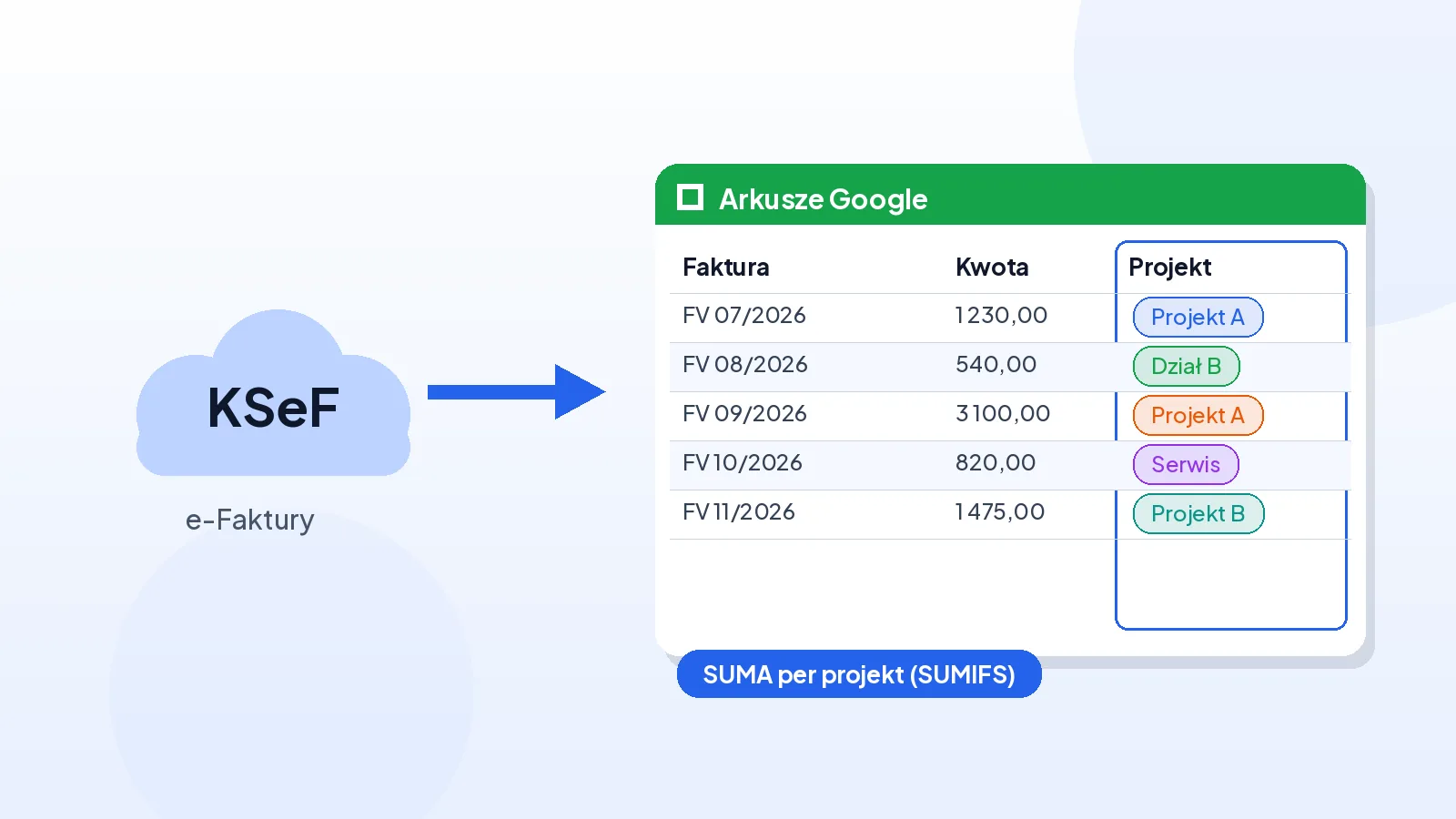
Jak przypisać koszty z faktur KSeF do projektów i działów w Arkuszach Google?
Tak, da się to zrobić w kilka minut. Wyeksportuj faktury kosztowe z KSeF do Arkuszy Google, dodaj własną kolumnę „Projekt/Dział”, oznacz każdą fakturę etykietą z listy wyboru i podsumuj koszty per projekt formułą SUMIFS lub QUERY. KSeF Import pobiera faktury i dopisuje je jako nowe wiersze; kolumnę projektu, etykiety i formuły dodajesz Ty. Konfigurujesz to raz, a każda kolejna synchronizacja dokłada świeże koszty gotowe do otagowania i zliczenia per projekt, dział czy centrum kosztów (MPK).
- Faktury kosztowe z KSeF trafiają do Arkuszy Google automatycznie – wgrywasz certyfikat i łączysz arkusz raz.
- Dodajesz własną kolumnę „Projekt/Dział” i tagujesz każdą fakturę z listy wyboru, więc etykiety są spójne (bez literówek).
- Sumę kosztów per projekt liczysz formułą SUMIFS lub QUERY – to Twoja formuła w arkuszu, nie funkcja produktu.
- Efekt: kontrola budżetów, rozliczenia działowe i raporty dla zarządu bez ręcznego przepisywania faktur.
- Eksport do Arkuszy Google działa już w planie Solo; sam podział na projekty budujesz w arkuszu.
W tym artykule
Od problemu do efektu
PWEDziś rozdzielasz koszty na projekty i działy ręcznie: filtrujesz listę, kopiujesz faktury do osobnych zakładek i przepisujesz kwoty. Portal KSeF pokazuje pojedyncze faktury, ale nie doda kolumny „Projekt” ani nie zsumuje kosztów per dział.
KSeF Import pobiera faktury kosztowe i dopisuje je do arkusza jako nowe wiersze. Ty dokładasz kolumnę „Projekt/Dział”, a lista wyboru pilnuje spójnych etykiet – każda nowa faktura czeka tylko na jedno kliknięcie.
Formuła SUMIFS lub QUERY sumuje koszty dla każdego projektu i działu na bieżąco. Masz podstawę do kontroli budżetu, rozliczeń międzydziałowych i raportu dla zarządu – bez godzin przepisywania.
Na czym polega problem: koszty bez podziału na projekty
W wielu firmach koszty trzeba rozliczać nie tylko „na firmę”, ale na konkretne projekty, działy, lokalizacje albo miejsca powstawania kosztów (MPK). Agencja rozlicza koszt per klient, firma budowlana per kontrakt, a spółka z kilkoma zespołami pilnuje osobnych budżetów marketingu, IT i sprzedaży.
Dopóki robisz to ręcznie, schemat wygląda zwykle tak:
- Pobierasz faktury kosztowe z portalu KSeF pojedynczo albo z pliku eksportu.
- Filtrujesz je po kontrahencie i „na oko” przypisujesz do projektu lub działu.
- Kopiujesz wiersze do osobnych zakładek albo przepisujesz kwoty w drugim arkuszu.
- Na koniec miesiąca sumujesz wszystko ręcznie, żeby zobaczyć koszt każdego projektu.
Sam portal Ministerstwa Finansów tego nie ułatwia. Obejrzysz w nim pojedynczą fakturę, ale nie dodasz własnej kolumny „Projekt”, nie pogrupujesz kosztów po dziale i nie policzysz sumy per centrum kosztów. KSeF przechowuje dane, nie służy do controllingu.
Jedna faktura wrzucona do złego projektu psuje budżet dwóch projektów naraz: w jednym koszt jest zawyżony, w drugim zaniżony. Przy kilkudziesięciu fakturach miesięcznie taka pomyłka to kwestia czasu, a wychodzi zwykle dopiero przy rozliczeniu z klientem albo z zarządem.
Jak to zbudować krok po kroku
Cały proces ustawiasz raz, a potem tylko tagujesz nowe faktury. Poniżej pięć kroków od surowego eksportu z KSeF do gotowego zestawienia kosztów per projekt.
-
1
Wyeksportuj faktury kosztowe z KSeF do arkusza
W panelu wgrywasz certyfikat dla swojego NIP, łączysz Arkusz Google i w ustawieniach eksportu konfigurujesz zakładkę kosztową. Zaznacz pola potrzebne do rozliczeń: numer faktury, datę wystawienia, NIP i nazwę sprzedawcy oraz kwoty netto/VAT/brutto. Faktury kosztowe i sprzedażowe trafiają do osobnych zakładek, więc koszty masz od razu oddzielone od przychodów.
-
2
Dodaj własną kolumnę „Projekt/Dział”
Za ostatnią kolumną eksportu dopisz nagłówek, na przykład „Projekt/Dział”, „MPK” albo „Centrum kosztów”. KSeF Import dopisuje wyłącznie nowe wiersze i nigdy nie nadpisuje Twoich kolumn – kolumna z etykietami jest bezpieczna przy każdej synchronizacji.
-
3
Ustaw listę wyboru do tagowania
Zaznacz kolumnę „Projekt/Dział” i włącz Dane → Sprawdzanie poprawności danych (lista rozwijana) z nazwami swoich projektów lub działów. Od teraz projekt wybierasz z rozwijanego menu jednym kliknięciem – „Marketing” to zawsze „Marketing”, a nie raz „mktg”, raz „marketing”. Spójne etykiety to warunek, żeby sumy się zgadzały.
-
4
Podsumuj koszty per projekt formułą
W osobnej zakładce „Podsumowanie” policz koszt każdego projektu formułą SUMIFS (jeden projekt, jeden okres) albo QUERY (gotowe zestawienie wszystkich projektów naraz). Dokładne wzory znajdziesz w następnej sekcji. To Twoja formuła w arkuszu: produkt dostarcza dane, sumy liczysz Ty.
-
5
Dołóż tabelę przestawną lub wykres dla zarządu
Opcjonalnie zbuduj tabelę przestawną (Wstaw → Tabela przestawna) albo wykres słupkowy kosztów per projekt. Dostajesz obraz „ile pochłonął każdy projekt w tym miesiącu” gotowy do wklejenia w raport. Gdy podłączysz arkusz do Looker Studio, ten sam podział zasili pulpit dla zarządu.
Świeże faktury dopływają jako nowe wiersze z pustą kolumną „Projekt/Dział” – produkt nie zna Twoich projektów, więc etykietę wybierasz Ty. Jeżeli dany dostawca zawsze należy do jednego projektu, możesz tę kolumnę wypełniać formułą (np. WYSZUKAJ.PIONOWO po NIP sprzedawcy) – to nadal Twoja reguła w arkuszu, nie funkcja aplikacji.
Zobacz, jak KSeF Import pobiera faktury kosztowe i układa je w gotowy arkusz.
Jak otagować koszty i policzyć sumy per projekt
Zanim policzysz sumy, ustal, na jakim poziomie chcesz kontrolować koszty. Ta sama faktura może należeć do projektu, działu i lokalizacji naraz – wybierz podział, który odpowiada Twoim rozliczeniom. Poniżej typowe poziomy i przykładowe etykiety.
| Poziom kontroli | Przykładowa etykieta | Do czego użyjesz sumy |
|---|---|---|
| Projekt / kontrakt | Projekt Alfa, Umowa 2026/14 | Rentowność projektu, rozliczenie kosztów z klientem |
| Dział | Marketing, IT, Sprzedaż | Pilnowanie budżetu działowego |
| Lokalizacja / oddział | Oddział Kraków, Magazyn | Koszty per miejsce działalności |
| MPK / centrum kosztów | MPK-501, CC-Produkcja | Spójność z planem kont w księgowości |
Suma kosztów jednego projektu w danym miesiącu
Załóżmy, że kolumna z kwotą netto to K, data wystawienia to D, a dodana przez Ciebie kolumna „Projekt/Dział” to T. =SUMIFS(K:K; T:T; "Projekt Alfa"; D:D; ">=2026-09-01"; D:D; "<=2026-09-30") – suma kosztów netto przypisanych do „Projekt Alfa” we wrześniu. Zmień etykietę i daty, aby policzyć dowolny projekt i okres.
Ranking wszystkich projektów naraz przez QUERY
=QUERY(A:T; "SELECT T, SUM(K) WHERE T IS NOT NULL GROUP BY T ORDER BY SUM(K) DESC LABEL SUM(K) 'Koszty netto'") – jedna formuła buduje zestawienie sumy kosztów dla każdego projektu i aktualizuje się sama po każdej synchronizacji. Kolumna T to Twoje etykiety, K to kwoty netto.
Ten sam efekt daje tabela przestawna klikaniem: wiersze = „Projekt/Dział”, wartości = suma netto. Wybierz to, co wygodniejsze – formuła aktualizuje się automatycznie, tabelę przestawną odświeżasz jednym kliknięciem.
Ważne rozróżnienie: KSeF Import nie sumuje kwot w eksporcie. Zapisuje surowe wartości faktur do arkusza, a sumy per projekt powstają dopiero z Twojej formuły SUMIFS lub QUERY. Dzięki temu masz pełną kontrolę nad tym, co i za jaki okres liczysz.
Co robi KSeF Import, a co robisz Ty
Warto jasno rozłożyć, co w tym procesie dzieje się automatycznie, a co zostaje po Twojej stronie. Przypisanie kosztu do projektu wynika z Twojej wiedzy o firmie, a tej żadne narzędzie za Ciebie nie wymyśli.
| Robi KSeF Import (automat) | Robisz Ty (raz ustawione, potem kliknięcia) |
|---|---|
| Pobiera faktury kosztowe z KSeF przez API dla Twojego NIP | Wgrywasz certyfikat i wskazujesz Arkusz Google |
| Dopisuje faktury do arkusza jako nowe wiersze z wybranymi polami | Dodajesz kolumnę „Projekt/Dział” i listę wyboru etykiet |
| Rozpoznaje duplikaty po numerze KSeF – żadna faktura nie wejdzie dwa razy | Tagujesz każdą fakturę właściwym projektem lub działem |
| Oznacza status faktury (np. przetworzona) | Piszesz formuły SUMIFS lub QUERY i budujesz zestawienia |
| Dopisuje nowe wiersze bez przestawiania Twoich kolumn | Interpretujesz wyniki, pilnujesz budżetu i przekazujesz dane księgowej |
KSeF Import dostarcza dane i porządek, ale nie podejmuje decyzji za Ciebie. Interpretacja podatkowa i księgowanie zostają po stronie Twojej księgowej, zatwierdzenie ewentualnego przelewu robisz w banku (z 2FA), a to, do którego projektu należy dany koszt, wynika z Twojej wiedzy o tym, czego faktura dotyczy.
Zastosowanie w firmie: budżety, rozliczenia, raporty
Gdy koszty mają etykiety projektów i działów, jeden arkusz odpowiada na pytania, które wcześniej wymagały godzin pracy: ile pochłonął każdy projekt, czy dział zmieścił się w budżecie, jaka jest rentowność kontraktu. Rozliczenia międzydziałowe robisz na liczbach z KSeF, a nie z pamięci.
Cały ten proces stoi na jednym fundamencie – automatycznym eksporcie faktury z KSeF do Arkuszy Google. Produkt dba o to, żeby świeże koszty trafiały do arkusza w stałym układzie kolumn; Ty budujesz na tym dowolny podział – per projekt, dział, oddział czy MPK – i podłączasz raporty (np. pulpit w Looker Studio dla zarządu).
Zakładasz konto na ksefimport.pl i przez 7 dni testujesz cały proces na limitach planu Biuro (20 NIP, bez limitu faktur, synchronizacja co 15 minut) – bez podawania karty. Eksport do Arkuszy Google działa już w planie Solo; pełne porównanie planów znajdziesz w cenniku.
Najczęstsze pytania
Krótkie, konkretne odpowiedzi na pytania, które zadają użytkownicy i wyszukiwarki.
Tak. Eksport faktur z KSeF do Arkuszy Google jest dostępny już w planie Solo, a kolumnę „Projekt/Dział”, listę wyboru i formuły SUMIFS lub QUERY budujesz w samym arkuszu Google, który jest bezpłatny. Eksport do Excela, CSV i PDF wymaga planu Firma lub wyższego, ale do podziału kosztów w Arkuszach wystarczy Solo.
Nie i to jest ważne rozróżnienie. Produkt pobiera faktury z KSeF i zapisuje ich wartości do arkusza, ale sum per projekt nie liczy automatycznie. Sumy powstają z Twojej formuły SUMIFS lub QUERY w Arkuszach Google. Dzięki temu masz pełną kontrolę nad tym, które koszty i za jaki okres podliczasz.
Użyj listy wyboru: zaznacz kolumnę „Projekt/Dział” i włącz w Arkuszach Google Dane, a następnie Sprawdzanie poprawności danych z listą swoich projektów. Od tej pory etykietę wybierasz z rozwijanego menu, więc „Marketing” jest zawsze zapisany tak samo. Spójne nazwy to warunek, żeby sumy SUMIFS i QUERY zliczały właściwe wiersze.
Tak. Obsługa wielu NIP-ów jest dostępna w planach Grupa i Biuro. Każdemu NIP-owi przypisujesz osobny arkusz albo osobną zakładkę w jednym arkuszu, a w każdym prowadzisz własny podział na projekty i działy. Biuro rachunkowe może w ten sposób trzymać osobne rozliczenie projektowe dla każdego klienta.
Nie. KSeF Import dopisuje wyłącznie nowe wiersze na końcu arkusza i nigdy nie nadpisuje Twoich kolumn ani wpisanych etykiet. Nowe faktury pojawiają się z pustą kolumną projektu, którą uzupełniasz sam. Jeżeli chcesz, część etykiet możesz wstawiać formułą, na przykład dopasowaniem po NIP-ie sprzedawcy.
Pierwsza synchronizacja pobiera faktury z ostatnich 90 dni, a potem każda nowa faktura dochodzi na bieżąco. Limit API KSeF to około 60 faktur na godzinę dla jednego NIP-u, więc przy dużej liczbie dokumentów system dociąga je partiami w tle. Starsze koszty spoza tego okna dopisujesz do arkusza ręcznie, jeśli są potrzebne do rozliczenia.
Specjalistka ds. KSeF w zespole redakcyjnym KSeF Import. Pisze o eksporcie faktur z Krajowego Systemu e-Faktur do arkuszy i rozliczaniu kosztów.