
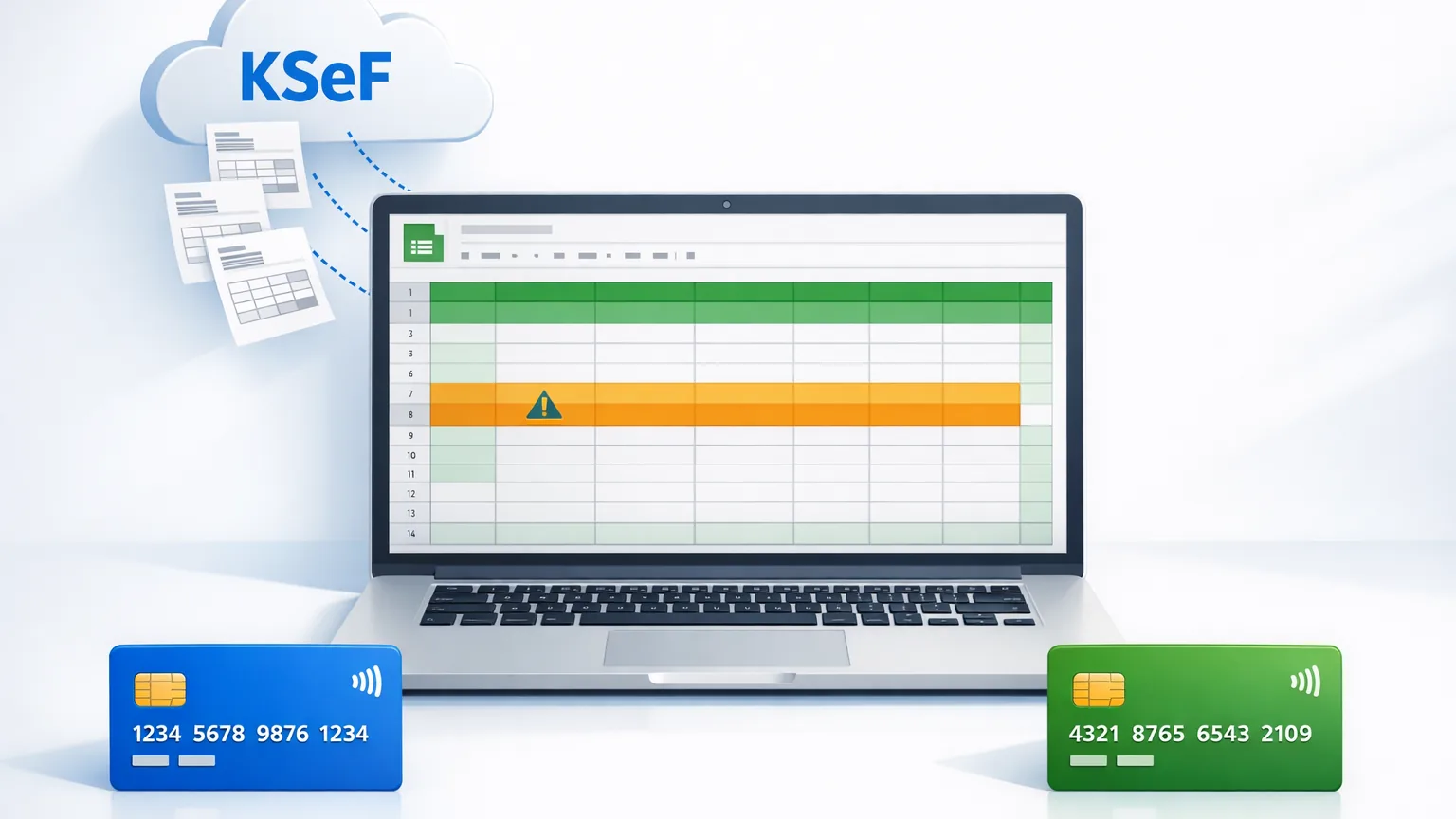
Jak wychwycić w Arkuszu Google zmianę numeru konta dostawcy na fakturze z KSeF?
Eksportuj faktury kosztowe z KSeF do Arkusza Google z kolumną Nr konta bankowego i dodaj regułę formatowania warunkowego z SUMPRODUCT, która zaznacza wiersze dostawcy (ten sam NIP) z innym numerem rachunku. Regułę i decyzję o przelewie masz po swojej stronie: nowy rachunek potwierdź innym kanałem niż mail z fakturą i w wykazie podatników VAT.
- Oszustwo „na zmianę rachunku” polega na podmianie jednego szczegółu faktury – numeru konta. Reszta (nazwa, kwota, numer zamówienia) wygląda znajomo, więc bez porównania z historią łatwo je przeoczyć.
-
Numer rachunku do zapłaty jest zwykle w polu
NrRBfaktury z KSeF. KSeF Import eksportuje go do kolumny Nr konta bankowego – możesz porównać go z numerem, którego dostawca używał dotąd. - Jedna reguła w arkuszu zaznacza wiersze dostawcy, który w danych ma więcej niż jeden rachunek. Wiersze dopisane przy kolejnych synchronizacjach dostają formatowanie same, o ile zakres reguły jest otwarty (np. A2:G).
- Podświetlenie to sygnał do sprawdzenia, a nie dowód oszustwa: dostawca może mieć kilka rachunków albo po prostu zmienić bank. Nowy numer potwierdź telefonem pod znany numer i w wykazie podatników VAT.
- Granica: KSeF Import niczego nie blokuje, a przelewów nie wykonuje. Przelew zatwierdzasz Ty w banku, a reguły w arkuszu ustawiasz sam.
W tym artykule
Od problemu do efektu
PWEFaktura od stałego dostawcy wygląda jak zawsze, ale rachunek na końcu jest inny. Jeśli nie porównujesz go z historią, przelew może trafić do oszusta, a odzyskanie pieniędzy bywa trudne.
KSeF Import dopisuje faktury kosztowe do Arkusza Google razem z NIP-em sprzedawcy i numerem konta z faktury. Jedna reguła formatowania warunkowego pokazuje dostawców, u których rachunek się różni.
Zamiast czytać numer konta z każdej faktury, przeglądasz tylko podświetlone wiersze. Konfiguracja to jedna formuła wklejona raz, a działa na każdą kolejną synchronizację.
Dlaczego zmiana rachunku jest łatwa do przeoczenia
W oszustwie „na zmianę rachunku” przestępca często nie fałszuje całego dokumentu. Zmienia jeden element – numer rachunku bankowego – a nazwa firmy, kwota i opis zostają zgodne z tym, czego się spodziewasz. Przy kilkudziesięciu fakturach miesięcznie rzadko ktoś porównuje 26 cyfr z numerem sprzed trzech miesięcy.
Faktura w KSeF to ustrukturyzowany plik XML, w którym rachunek do zapłaty jest zapisany w osobnym polu (zwykle NrRB w węźle Platnosc/RachunekBankowy). Dzięki temu da się go wyciągnąć do tabeli i porównywać maszynowo, zamiast czytać z PDF-u. Pamiętaj, że pole jest opcjonalne – część faktur go nie zawiera, a wtedy w kolumnie zobaczysz puste miejsce.
Przykładowo: stały dostawca opakowań przez rok podawał ten sam rachunek. W kolejnej fakturze pojawia się inny numer z dopiskiem „zmiana banku”. W arkuszu masz teraz dwa różne rachunki przy jednym NIP-ie – to dokładnie ten przypadek, który chcesz zobaczyć przed przelewem.
Jak to zbudować – krok po kroku
Przykład zakłada zakładkę kosztową z kolumnami: A – Data wystawienia, B – Nr faktury, C – Sprzedawca, D – Sprzedawca NIP, E – Brutto, F – Nr KSeF, G – Nr konta bankowego, dane od wiersza 2. Własny układ ustawisz w eksporcie i dopasujesz litery w formułach. W polskich ustawieniach regionalnych arkusza argumenty rozdzielasz średnikiem.
-
1
Dodaj kolumnę z numerem konta do eksportu
W KSeF Import połącz Arkusz Google i wśród kolumn zakładki kosztowej zaznacz Nr konta bankowego obok Sprzedawca NIP, Nr faktury i Nr KSeF. Nowe faktury dochodzą jako kolejne wiersze po każdej synchronizacji.
-
2
Ustaw kolumnę G jako zwykły tekst
Zanim wpuścisz dane, zaznacz całą kolumnę G i wybierz Format → Liczba → Zwykły tekst. Arkusz potrafi wczytać długi ciąg cyfr jako liczbę, a liczby są przechowywane z dokładnością ok. 15 cyfr znaczących – tymczasem polski rachunek (NRB) ma 26 cyfr. Bez tego kroku dwa różne rachunki mogłyby wyglądać w arkuszu tak samo. Po pierwszej synchronizacji sprawdź, czy numery mają pełne 26 cyfr (np. formułą
=LEN(G2); nazwy funkcji zwykle możesz wpisywać po angielsku w każdym ustawieniu regionalnym). -
3
Dodaj regułę formatowania warunkowego
Zaznacz zakres
A2:G, wybierz Format → Formatowanie warunkowe → Formuła niestandardowa i wpisz=AND($D2<>"";$G2<>"";SUMPRODUCT(($D$2:$D=$D2)*($G$2:$G<>"")*($G$2:$G<>$G2))>0). Reguła zaznacza wiersz, jeśli dla tego samego NIP-u istnieje w arkuszu inny niepusty numer rachunku. Zaznaczone zostaną więc zarówno stare, jak i nowe faktury tego dostawcy. -
4
Opcjonalnie: zbuduj listę rachunków dostawców
W osobnej zakładce w komórce A2 wpisz
=UNIQUE(FILTER({Faktury!D2:D\Faktury!G2:G};Faktury!G2:G<>""))(nazwa zakładki „Faktury” to przykład, a separator kolumn w tablicy zależy od ustawień regionalnych). Dostajesz jedną parę NIP + rachunek na wiersz – widać, jakie rachunki pojawiły się przy każdym NIP-ie (NIP powtórzony w kilku wierszach oznacza więcej niż jeden rachunek). -
5
Przefiltruj po kolorze i sprawdź przed przelewem
Włącz filtr i użyj Filtruj według koloru. Dla każdej oznaczonej faktury potwierdź nowy rachunek innym kanałem niż mail z fakturą (telefon pod numer z umowy, nie z maila) i – jeśli dostawca jest czynnym podatnikiem VAT – sprawdź go w wykazie podatników VAT (rachunku zagranicznego lub dostawcy spoza wykazu tam nie znajdziesz). Dopiero potem zleć przelew.
Reguła oznaczy też prawidłowe sytuacje: dostawca z kilkoma rachunkami (omówiliśmy to w artykule o fakturze z kilkoma numerami kont) albo zmiana banku. Nie zauważy natomiast fałszywego numeru, jeśli to pierwsza faktura od danego dostawcy – wtedy nie ma z czym porównać. Do arkusza trafia jeden rachunek na fakturę (wybrany automatycznie), więc przy fakturze z kilkoma kontami podświetlenie może wynikać z samego wyboru innego konta. Ten sam rachunek zapisany z prefiksem „PL” albo ze spacjami reguła uzna za inny – ujednolić dane możesz funkcją SUBSTITUTE. Przy dużych arkuszach (tysiące wierszy) funkcja SUMPRODUCT w regule może przeliczać się wolniej.
Zobacz, jak KSeF Import pobiera faktury kosztowe i układa je w gotowy arkusz.
Co robi KSeF Import, a co robisz Ty
| Krok | Kto go wykonuje |
|---|---|
| Pobieranie faktur kosztowych z KSeF wg harmonogramu planu | KSeF Import – w tle |
| Zapis NIP-u, numeru faktury i numeru konta z faktury jako wierszy Arkusza Google | KSeF Import |
| Format tekstowy kolumny, reguła formatowania warunkowego i filtr po kolorze | Ty – ustawiasz raz w arkuszu |
| Ocena, czy zmiana rachunku jest prawdziwa | Ty lub Twoja księgowa |
| Potwierdzenie nowego numeru u dostawcy i sprawdzenie w wykazie podatników VAT | Ty |
| Zatwierdzenie przelewu w banku | Ty – KSeF Import niczego nie płaci |
KSeF Import nie rozpoznaje oszustw, nie weryfikuje rachunków w wykazie podatników VAT ani nie blokuje płatności. Dostarcza komplet danych z faktur, a wykrywanie zmiany rachunku to Twoja formuła w arkuszu.
Jak używać tego na co dzień
Przed każdą paczką przelewów (np. raz w tygodniu) filtrujesz zakładkę po kolorze. Każdą oznaczoną fakturę potwierdzasz telefonicznie, a wynik dopisujesz w osobnej kolumnie, żeby księgowa widziała, że rachunek zweryfikowano. Zasady sprawdzania rachunku na białej liście opisuje artykuł o białej liście VAT i numerze konta.
Całość opiera się na eksporcie opisanym na stronie Faktury z KSeF do Google Sheets – tam połączysz arkusz i dobierzesz kolumny. Podobny wzorzec kontroli przed zapłatą opisujemy w artykule o nowym dostawcy i nietypowej kwocie.
Najczęstsze pytania
Krótkie, konkretne odpowiedzi na pytania, które zadają użytkownicy i wyszukiwarki.
Tak. Eksport do Arkuszy Google jest dostępny w planie Solo, a formatowanie warunkowe to funkcja samego arkusza i nie zależy od planu. Plany różnią się m.in. częstotliwością synchronizacji i limitami – zob. <a href='/cennik'>cennik</a>.
Nie. Pole <code>NrRB</code> jest w schemacie FA(3) opcjonalne, więc przy fakturach bez rachunku (np. gdy wystawca nie podał rachunku) kolumna zostanie pusta. Reguła pomija puste komórki.
Nie. To tylko sygnał do sprawdzenia. Dostawca może mieć kilka rachunków (np. osobny rachunek VAT) albo zmienić bank. O tym, czy zmiana jest prawdziwa, decyduje potwierdzenie u dostawcy innym kanałem niż mail z fakturą.
Tak, jeśli zakres reguły sięga poza ostatni wiersz danych (np. A2:G zamiast A2:G80). Każdy wiersz dopisany przez synchronizację dostaje wtedy formatowanie bez Twojego udziału.
Nie. Narzędzie dostarcza numer rachunku z faktury, a sprawdzenie w wykazie robisz samodzielnie w oficjalnej wyszukiwarce Ministerstwa Finansów.
Reguła porównuje tylko to, co jest w arkuszu. Pierwsza synchronizacja dociąga faktury z ostatnich 90 dni, więc rachunek sprzed tego okresu nie będzie punktem odniesienia.
Inżynier integracji KSeF. Odpowiada za połączenia z API Krajowego Systemu e-Faktur, automatyzacje i parsowanie struktury logicznej FA(3).