
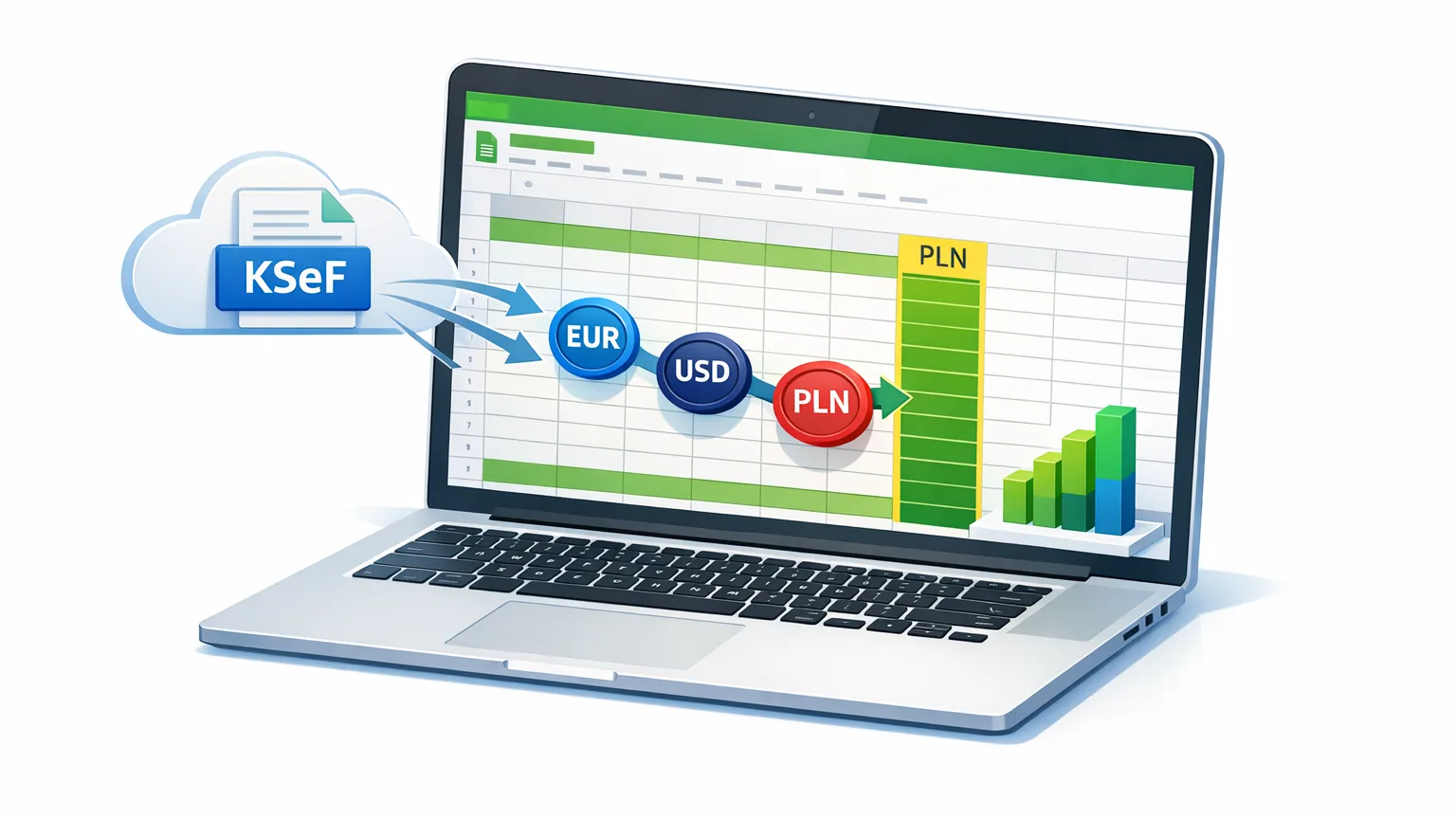
Jak zrobić raport sprzedaży w złotych, gdy część faktur z KSeF jest w EUR, USD lub CZK?
Włącz w eksporcie do Arkusza Google pole Netto PLN (kurs NBP) razem z polami Waluta i Data wystawienia, a potem zbuduj tabelę przestawną po miesiącach. Do przychodu używaj netto – brutto zawiera VAT. Kolumna Netto PLN zawiera także faktury w złotych (kwota z faktury), więc całą kolumnę sumujesz bez dzielenia na waluty. Przeliczenie kursem NBP jest dostępne od planu Grupa, a kwoty są orientacyjne.
- Problem: suma kolumny „Netto” z fakturami w EUR, CZK i PLN nic nie znaczy – dodajesz euro do złotych.
- Rozwiązanie: w „Polach eksportu” zaznacz Netto PLN (kurs NBP), Waluta i Data wystawienia (plan Grupa lub Biuro).
- Kolumna Netto PLN ma też kwoty faktur złotowych, więc jedna suma obejmuje wszystkie waluty.
- Tabelę przestawną (miesiąc × waluta) i formuły budujesz Ty – KSeF Import dostarcza dane, nie liczy sum.
- Pusta komórka w kolumnie PLN oznacza fakturę walutową bez przeliczenia – sprawdź ją, zanim zaufasz sumie.
W tym artykule
Od problemu do efektu
PWEFirma sprzedaje w EUR, USD i PLN. Zestawienie dla zarządu wymaga jednej waluty, więc ktoś co miesiąc szuka kursów NBP, przelicza faktury po jednej i wkleja wyniki do arkusza. Błąd w jednym kursie psuje sumę całego miesiąca.
Od planu Grupa KSeF Import dopisuje do eksportu kolumny Netto, VAT i Brutto PLN (kurs NBP). Faktury w PLN trafiają tam z kwotą z faktury, walutowe – z kwotą przeliczoną średnim kursem NBP, więc kolumnę da się sumować w całości (do przychodu użyj netto).
Tabela przestawna z miesiącami w wierszach i walutami w kolumnach pokazuje, ile firma sprzedała w każdej walucie i łącznie w złotych – bez szukania kursów i przepisywania kwot.
Dlaczego suma z kolumny „Brutto” nic nie mówi
W eksporcie faktur sprzedażowych kolumny Netto i Brutto zawierają kwoty z faktury – w walucie faktury. Gdy obok siebie leżą 1 200 EUR, 18 000 CZK i 4 500 PLN, ich suma nie jest żadną kwotą, którą można pokazać zarządowi.
- Ręcznie: dla każdej faktury walutowej otwierasz tabelę kursów NBP, dobierasz dzień i mnożysz.
- Półręcznie: kolumna z kursem wpisywanym z palca – kurs raz wpisany błędnie zostaje w arkuszu na zawsze.
- Z pominięciem problemu: raport tylko dla faktur w PLN, a sprzedaż eksportowa wypada z zestawienia.
Portal MF skupia się na pojedynczej fakturze i jej danych w walucie faktury. Zestawienia i przeliczenia zbudujesz na wyeksportowanych danych.
Jak zbudować raport sprzedaży w złotych – krok po kroku
-
1
Wybierz pola eksportu
W panelu wejdź w „Pola eksportu” dla zakładki sprzedażowej i zaznacz: Data wystawienia, Nabywca, Waluta, Netto, Netto PLN (kurs NBP). Opcjonalnie dodaj VAT PLN (kurs NBP) i Brutto PLN (kurs NBP). Zapisz kolejność kolumn – w kolejnych krokach litery kolumn podmień na własne. Pola PLN wymagają planu Grupa lub Biuro.
-
2
Uzupełnij dane w istniejącym arkuszu
Jeśli arkusz już działa, zapisz wybór pól i kliknij „Uzupełnij dane faktur”. Nowe kolumny zostaną dopisane i wypełnione także dla wcześniej wyeksportowanych faktur (w dużym arkuszu to może potrwać kilka minut).
-
3
Dodaj kolumnę miesiąca
Obok danych wstaw pomocniczą kolumnę z formułą
=TEXT(A2;"yyyy-mm"), gdzie A to Data wystawienia (w Excelu PL zapisz"rrrr-mm"). Jeśli data jest zapisana jako tekst, użyj=LEFT(A2;7). -
4
Zbuduj tabelę przestawną
Wstawianie → Tabela przestawna. Wiersze: miesiąc. Kolumny: Waluta. Wartości: suma z Netto (kwoty w walutach) oraz osobno suma z Netto PLN (kurs NBP) (łącznie w złotych). Do jednego miesiąca możesz też policzyć sumę formułą, np.
=SUMIFS(E2:E;F2:F;"2026-10"), gdzie E to Netto PLN, a F kolumna miesiąca. -
5
Dodaj kontrolę kompletności
Poza tabelą wstaw formułę
=COUNTIFS(C2:C;"<>PLN";C2:C;"<>";E2:E;"")(C = Waluta, E = Netto PLN). Wynik inny niż 0 oznacza faktury walutowe bez przeliczenia, które zaniżają sumę.
Dla faktur w PLN kolumna Netto PLN (kurs NBP) zawiera po prostu kwotę z faktury, bez kursu. Dzięki temu nie rozdzielasz faktur na złotowe i walutowe – wystarczy jedna suma całej kolumny.
Zobacz, jak KSeF Import pobiera faktury kosztowe i układa je w gotowy arkusz.
Co robi KSeF Import, a co robisz Ty
| Krok | Kto go wykonuje |
|---|---|
| Pobranie faktur sprzedażowych z KSeF | KSeF Import – wg harmonogramu planu |
| Dobór średniego kursu NBP (tabela A) i przeliczenie kwot | KSeF Import – kwoty orientacyjne, oznaczone jako przeliczone |
| Zapis kolumn Netto, VAT i Brutto PLN do Arkusza Google | KSeF Import – po wybraniu pól w „Polach eksportu” |
| Tabela przestawna, formuła miesiąca i kontrola pustych komórek | Ty – w arkuszu |
| Sumy, wykresy i wnioski dla zarządu | Ty – KSeF Import nie sumuje kwot w eksporcie |
| Rozliczenie VAT i podatku dochodowego | Ty lub Twoja księgowa – kwoty z przeliczenia służą do zestawień |
Przeliczenie służy do zestawień i analiz. Kurs, numer tabeli i datę kursu zobaczysz w panelu w dymku przy kwocie w kolumnie „Brutto PLN”, ale nie trafiają one do eksportu. Dla sprzedaży kurs pochodzi z ostatniego dnia roboczego przed wcześniejszą z dat: sprzedaży i wystawienia, a przy WDT sprzed daty wystawienia, a najpóźniej sprzed 15. dnia miesiąca po dostawie, więc miesiąc z Daty wystawienia może różnić się od miesiąca kursu – dla zgodności z kursem pogrupuj po polu Data sprzedaży (poza fakturami z WDT). Przed użyciem kwot w rozliczeniach podatkowych zweryfikuj je z fakturą i księgową.
Do czego przyda się raport w złotych
- Zarząd i wspólnicy – jedna liczba sprzedaży miesięcznej bez tłumaczenia, ile to euro, a ile koron.
- Struktura sprzedaży – udział EUR, USD i PLN w miesiącu widać w jednym wierszu tabeli przestawnej.
- Biuro rachunkowe – zestawienie sprzedaży klienta eksportowego do kontroli przed rozliczeniem.
Szczegóły działania kursów i pól PLN znajdziesz na stronie funkcji: przeliczanie faktur walutowych na złote kursem NBP. Jeśli interesuje Cię podstawa prawna wyboru dnia kursu, czytaj artykuł o art. 31a ustawy o VAT.
Najczęstsze pytania
Krótkie, konkretne odpowiedzi na pytania, które zadają użytkownicy i wyszukiwarki.
Kolumny Netto, VAT i Brutto PLN (kurs NBP) w eksporcie oraz kolumna „Brutto PLN” w panelu są dostępne w planach Grupa i Biuro. Możesz je wypróbować w bezpłatnym okresie próbnym, który działa na limitach planu Biuro. Aktualne warunki planów znajdziesz w cenniku.
Tak. Dla faktur w PLN kolumny PLN zawierają kwoty z faktury, bez kursu. Dzięki temu całą kolumnę sumujesz bez dzielenia faktur na waluty.
Fakturę walutową bez przeliczenia, na przykład gdy kurs z potrzebnego dnia nie jest jeszcze dostępny albo waluty nie ma w tabeli A NBP. Takie faktury zaniżają sumę, dlatego warto mieć formułę kontrolną.
Nie. Zapisuje wartości faktur i kwoty przeliczone na PLN, a sumy, tabelę przestawną i wykresy budujesz Ty w arkuszu, na przykład formułą SUMIFS albo tabelą przestawną.
Tak. Pola PLN włączasz też w eksporcie do Excela i CSV, a tabelę przestawną budujesz w Excelu. W przeciwieństwie do Arkuszy Google nowe dane pojawią się dopiero przy kolejnym eksporcie.
Nie traktuj ich jako danych rozliczeniowych. To kwoty orientacyjne, przeliczone średnim kursem NBP według reguły KSeF Import. Podstawą rozliczenia pozostaje faktura i przepisy właściwe dla Twojej sytuacji, więc potwierdź je z księgową.
Doradczyni biur rachunkowych. Wspiera obsługę wielu NIP-ów w KSeF i przygotowanie danych z faktur pod programy księgowe.