
Jak szybko zobaczyć treść faktury z KSeF bez logowania do portalu KSeF?
Faktury z KSeF spływają automatycznie do Twojego Arkusza Google. Dodajesz kolumnę „Podgląd faktury”, klikasz link wprost w wierszu arkusza i widzisz czytelną wizualizację faktury – pozycje, kwoty, stawki VAT, dane stron i numer KSeF – w panelu KSeF Import. Nie logujesz się do rządowego portalu KSeF ani niczego nie pobierasz. Funkcja dostępna od planu Firma.
- Portal KSeF pokazuje fakturę jako surowy XML (FA(3)) i wymaga logowania tokenem lub certyfikatem za każdym razem – to nie jest narzędzie do codziennego podglądu.
- KSeF Import po każdej synchronizacji dopisuje faktury do Arkusza Google; opcjonalna kolumna „Podgląd faktury” to klikalny link do czytelnej wizualizacji.
- Klikasz link w arkuszu i otwierasz fakturę w panelu KSeF Import – bez logowania do KSeF, bez pobierania pliku.
- Link działa też w eksporcie do Excela i CSV (jako pełny adres). Podgląd dostępny od planu Firma; w okresie próbnym masz pełny dostęp.
- „Bez logowania” znaczy: bez wchodzenia do rządowego KSeF. Sam podgląd otwiera się w Twoim panelu KSeF Import, więc wystarczy być w nim zalogowanym.
W tym artykule
Od problemu do efektu
PWEArkusz masz pod ręką, ale gdy chcesz sprawdzić, co dokładnie było na fakturze, logujesz się do portalu KSeF tokenem, odnajdujesz dokument i odczytujesz surowy XML. Przy kilkudziesięciu fakturach dziennie to ciągłe przełączanie i logowanie.
KSeF Import dodaje do arkusza kolumnę „Podgląd faktury” z klikalnym linkiem. Klikasz w wierszu i od razu widzisz czytelną wizualizację faktury w panelu – tę samą fakturę, zrozumiałą dla człowieka, bez wizyty w rządowym KSeF.
Pracujesz tam, gdzie i tak pracujesz – w arkuszu. Podgląd otwierasz na klik, fakturę po fakturze, bez ani jednego logowania do portalu KSeF. Przy 60 fakturach miesięcznie to godziny mniej przełączania w skali roku.
Arkusz masz pod ręką, treść faktury – w portalu KSeF
Po wdrożeniu KSeF faktury nie przychodzą już mailem w PDF. Trafiają do Krajowego Systemu e-Faktur jako pliki XML w schemacie FA(3) – ok. 80 pól zoptymalizowanych pod maszynę, nieczytelnych gołym okiem.
Jeśli faktury synchronizujesz do Arkusza Google, masz w nim numery, kwoty i daty. Ale gdy ktoś pyta „co dokładnie było na tej fakturze” albo chcesz sprawdzić pozycje przed zaksięgowaniem, samego arkusza nie wystarczy – wracasz do portalu KSeF. A tam za każdym razem:
- logujesz się tokenem, certyfikatem lub profilem zaufanym,
- odnajdujesz właściwą fakturę na liście,
- otwierasz lub pobierasz XML i czytasz go surowo,
- wracasz do arkusza i powtarzasz to przy następnej fakturze.
Jak działa link „Podgląd faktury” z arkusza
KSeF Import pobiera faktury w tle (według harmonogramu synchronizacji) i po każdym pobraniu dopisuje je do Twojego Arkusza Google. Wystarczy włączyć pole „Podgląd faktury”, a w arkuszu pojawi się kolumna z klikalnym linkiem przy każdej fakturze.
-
1
Faktury same lądują w arkuszu
Po każdej synchronizacji nowe dokumenty dopisują się jako kolejne wiersze – bez kopiowania i bez logowania do KSeF.
-
2
Kolumna „Podgląd faktury” z linkiem
Włączasz pole w ustawieniach eksportu. Przy każdej fakturze pojawia się klikalny link „Podgląd”.
-
3
Klik – i widzisz całą fakturę
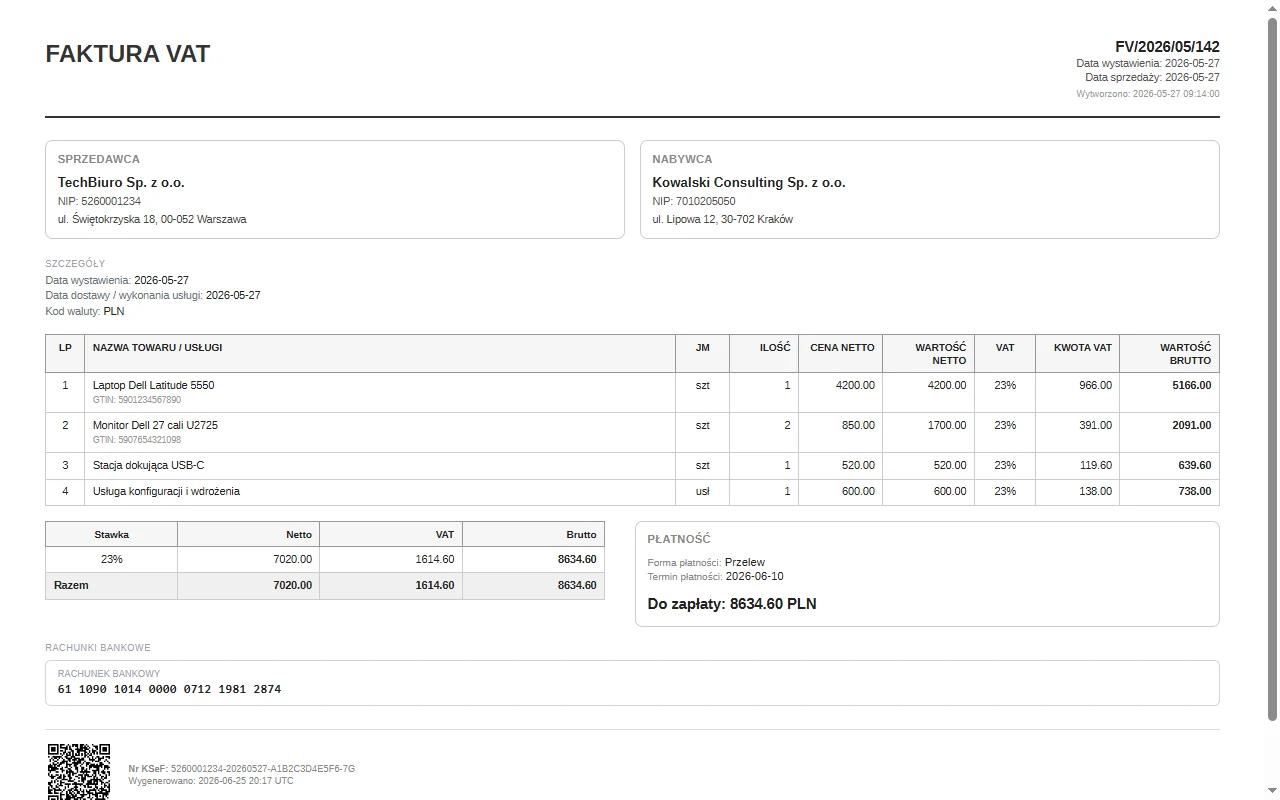
Link otwiera czytelną wizualizację w panelu KSeF Import: pozycje, kwoty, stawki VAT, dane stron i numer KSeF. Zamykasz i wracasz do arkusza.
Podgląd korzysta z faktury już zsynchronizowanej do KSeF Import – dlatego otwiera się natychmiast i nie wymaga logowania do portalu KSeF ani tokena.
Zobacz, jak KSeF Import pobiera faktury kosztowe i układa je w gotowy arkusz.
Co widzisz po kliknięciu linku
Podgląd to nie zrzut surowych pól XML, ale uporządkowana faktura – tak jak przywykłeś ją czytać na papierze czy w PDF-ie. Na jednym ekranie masz:
- dane sprzedawcy i nabywcy z numerami NIP i adresami,
- tabelę pozycji z nazwą, kodem EAN/GTIN, ilością, jednostką i ceną,
- podsumowanie kwot w podziale na stawki VAT (netto / VAT / brutto),
- formę i termin płatności oraz numer rachunku bankowego,
- numer KSeF i kod QR potwierdzające pochodzenie dokumentu.
To ten sam czytelny widok, który opisujemy na stronie podglądu faktury online. Jeśli potrzebujesz pliku na dysk, z tego samego miejsca pobierzesz PDF faktury.
Oryginałem faktury z mocą prawną pozostaje zawsze XML przechowywany w KSeF przez Ministerstwo Finansów. Podgląd to wizualizacja czytelna dla człowieka – wystarczająca do weryfikacji, akceptacji i 99% codziennych zadań.
Co dokładnie znaczy „bez logowania”
Ten poradnik dotyczy podglądu treści faktury wprost z arkusza. Jeśli szukasz, jak w ogóle pobierać faktury z KSeF bez logowania albo sprawdzać faktury w KSeF bez logowania, zacznij od tych dwóch przewodników. Tutaj rozróżnijmy jeszcze dwie rzeczy, żeby uniknąć nieporozumień:
- Bez logowania do KSeF – żeby obejrzeć fakturę, nie wchodzisz do rządowego portalu KSeF i nie używasz tokena ani profilu zaufanego. Cała treść czeka już w KSeF Import.
- Podgląd otwiera się w panelu KSeF Import – więc musisz być zalogowany w swoim koncie KSeF Import (tam, gdzie i tak pracujesz na co dzień).
Do tego służy osobne pole „PDF (Drive)” – dodaje do arkusza link do pliku PDF zapisanego na Twoim Dysku Google, który otwiera się bez logowania gdziekolwiek. To funkcja planu Biuro. Porównanie znajdziesz w cenniku.
Jak włączyć link podglądu w arkuszu
Konfigurację robisz raz; potem kolumna utrzymuje się przy każdej kolejnej synchronizacji.
-
1
Wejdź w Ustawienia eksportu
W panelu KSeF Import otwórz „Pola eksportu” i znajdź pole „Podgląd faktury” (sekcja Inne).
-
2
Zaznacz pole „Podgląd faktury”
Możesz je włączyć osobno dla faktur kosztowych i sprzedażowych. Zapisz wybór pól.
-
3
Kolumna pojawia się w arkuszu
Po najbliższej synchronizacji w Arkuszu Google przybywa kolumna z linkiem „Podgląd”. To samo pole działa w eksporcie do Excela i CSV – tam jako pełny adres.
Podgląd faktury w panelu to funkcja od planu Firma wzwyż (tak jak podgląd i PDF). Na planie Solo pole jest widoczne na liście, ale nieaktywne – z dymkiem informującym o planie. W 7-dniowym okresie próbnym masz pełny dostęp. Szczegóły: cennik.
Najczęstsze pytania
Krótkie, konkretne odpowiedzi na pytania, które zadają użytkownicy i wyszukiwarki.
Nie. Faktura jest już zsynchronizowana do KSeF Import, więc podgląd otwiera się w Twoim panelu bez wchodzenia do rządowego portalu KSeF i bez tokena. Wystarczy być zalogowanym w koncie KSeF Import.
Od planu Firma wzwyż – tak jak podgląd faktury i eksport PDF. Plan Solo obejmuje wyłącznie synchronizację z Arkuszami Google; pole podglądu jest tam widoczne, ale nieaktywne. W 7-dniowym okresie próbnym masz pełny dostęp do funkcji planu Biuro.
Tak. W Arkuszu Google to klikalny link „Podgląd”, a w eksporcie do Excela i CSV trafia jako pełny adres URL, który otwierasz w przeglądarce.
Link „PDF (Drive)” prowadzi do pliku PDF zapisanego na Twoim Dysku Google i otwiera się całkiem bez logowania (plan Biuro). Link „Podgląd faktury” otwiera czytelną wizualizację w panelu KSeF Import (plan Firma) i nie wymaga zapisywania pliku.
Dane sprzedawcy i nabywcy z NIP-ami, tabelę pozycji z nazwą, EAN/GTIN, ilością i ceną, podsumowanie netto/VAT/brutto wg stawek, formę i termin płatności, numer rachunku bankowego oraz numer KSeF z kodem QR.
Oryginałem z mocą prawną jest zawsze XML przechowywany w KSeF przez Ministerstwo Finansów. Podgląd to wizualizacja czytelna dla człowieka – wystarczająca do weryfikacji, akceptacji i codziennej pracy, analogicznie do dawnego wydruku faktury.
Specjalistka ds. KSeF w zespole redakcyjnym KSeF Import. Pisze o eksporcie faktur z Krajowego Systemu e-Faktur do arkuszy i rozliczaniu kosztów.