
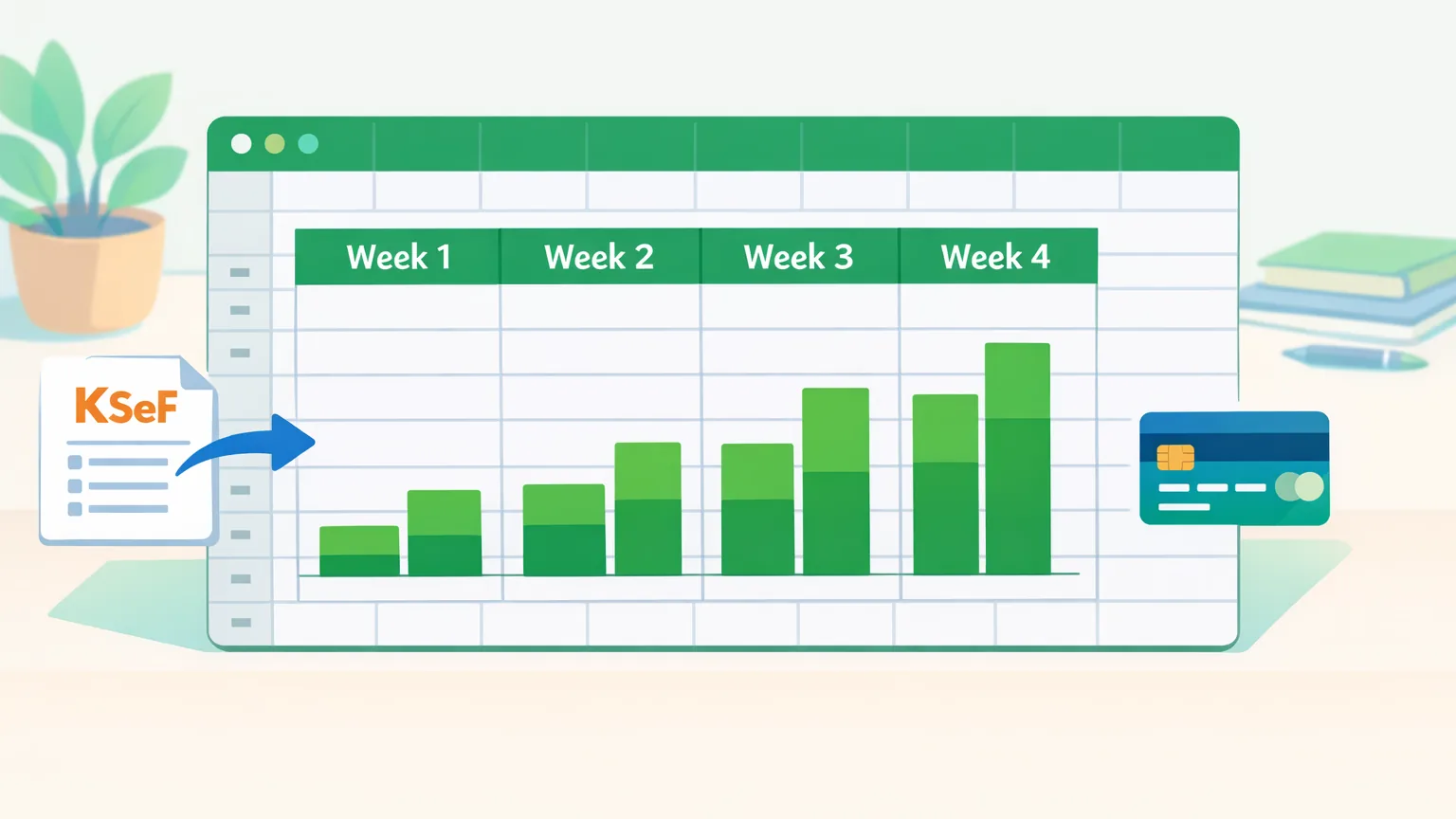
Jak zrobić kalendarz płatności z faktur KSeF w Arkuszu Google?
Wyeksportuj faktury kosztowe z KSeF do Arkuszy Google z polami „Termin płatności” i „Do zapłaty”, a w osobnej zakładce zsumuj kwoty tydzień po tygodniu formułą SUMIFS. Dostaniesz prognozę: ile i kiedy wypłynie z konta w najbliższych 4 tygodniach oraz ile już jest po terminie.
- Portal KSeF przechowuje faktury, ale nie pokaże Ci, ile wypłynie z firmy w danym tygodniu – kalendarz zobowiązań budujesz sam w arkuszu.
- KSeF Import dopisuje faktury kosztowe do Arkusza Google wraz z polami „Termin płatności” i „Do zapłaty” – bez przepisywania.
- Zakładka „Kalendarz” sumuje kwoty do zapłaty w tygodniach (poniedziałek–niedziela) formułą SUMIFS – to Twoja formuła, nie funkcja produktu.
- Osobny wiersz „Po terminie” pokazuje zaległe zobowiązania, a kolumna „Zapłacone” (Twoja) wyklucza faktury, które już poszły z banku.
- Efekt: w poniedziałek widzisz 4 tygodnie do przodu i wiesz, ile środków zarezerwować na przelewy – zanim termin nadejdzie.
W tym artykule
Od problemu do efektu
PWEFaktury kosztowe wpadają do KSeF w ciągu miesiąca, każda z innym terminem. Portal MF pokaże je jako listę dokumentów, ale nie zsumuje, ile trzeba zapłacić w tym tygodniu i w kolejnych. Płynność planujesz „z głowy” albo z przypadkowych maili.
KSeF Import zapisuje w Arkuszu Google termin płatności i kwotę do zapłaty wprost z faktury. Ty dokładasz zakładkę z sumami tygodniowymi – raz zbudowana liczy się sama przy każdej synchronizacji.
Zamiast przeglądać faktury po kolei, w zbudowanym arkuszu w minutę widzisz, w którym tygodniu przypada największy wypływ i czy wystarczy środków. Rezerwację i sam przelew nadal zatwierdzasz Ty w banku.
Na czym polega problem: terminy rozsiane po fakturach
Termin płatności jest na każdej fakturze osobno. Dostawca A daje 7 dni, dostawca B 30, a hurtownia płatność „z góry”. Żeby odpowiedzieć na proste pytanie „ile muszę zapłacić w przyszłym tygodniu?”, trzeba otworzyć kilkanaście dokumentów i zsumować kwoty.
Typowa robota ręczna wygląda tak:
- Wchodzisz do portalu KSeF i filtrujesz faktury zakupowe.
- Otwierasz każdą fakturę, żeby odczytać termin płatności i kwotę do zapłaty.
- Przepisujesz te dane do własnej tabelki albo do notatnika.
- Po kilku dniach tabelka jest nieaktualna, bo doszły nowe faktury.
Portal Ministerstwa Finansów jest rejestrem dokumentów – nie ma w nim widoku zobowiązań w czasie ani prognozy wypływów. To zadanie po stronie firmy.
Faktura, o której zapomnisz, kończy się przypomnieniem od dostawcy albo wstrzymaniem dostaw. Kalendarz tygodniowy działa jak „radar”: widzisz z wyprzedzeniem, w którym tygodniu robi się tłoczno.
Jak to zbudować krok po kroku
Całość stawiasz jednorazowo. Potem arkusz aktualizuje się przy każdej synchronizacji, a Ty tylko oznaczasz faktury, które zapłaciłeś.
-
1
Włącz pola „Termin płatności” i „Do zapłaty” w eksporcie
W konfiguracji eksportu do Arkusza Google zaznacz w zakładce kosztów pola „Termin płatności” oraz „Do zapłaty” (oba pochodzą z danych faktury; „Do zapłaty” może różnić się od brutto, np. przy kaucjach). Dodaj też „Sprzedawca”, „Nr faktury” i „Waluta”, żeby wiedzieć, czego dotyczy kwota. Zostaw kolumnę „Nr KSeF” – po niej produkt rozpoznaje faktury, więc jej usunięcie lub zmiana nazwy psuje deduplikację i podwaja sumy.
-
2
Sprawdź, czy daty są datami
Po pierwszej synchronizacji sprawdź w pustej komórce formułą
=CZY.LICZBA(H2)(gdzieH2to pierwszy termin), czy wartość jest datą (PRAWDA) czy tekstem (FAŁSZ). Jeśli to tekst, w kolumnie pomocniczej użyjDATA.WARTOŚĆ, żeby zamienić go na datę. -
3
Dopisz własną kolumnę „Zapłacone”
Za ostatnią kolumną eksportu dodaj nagłówek „Zapłacone”. KSeF Import dopisuje nowe wiersze i nie rusza Twoich kolumn ani formuł. Wyjątkiem są jego własne kolumny statusu (np. „Czy opłacona?”), które przy włączonej opcji „Aktualizuj statusy w arkuszu” odświeża raz na dobę – własnej kolumny nie nazywaj tak samo. Wpisujesz „tak” przy fakturach, które poszły z banku – to wyklucza je z prognozy.
-
4
Załóż zakładkę „Kalendarz” z początkiem tygodnia
W komórce
A2wstaw poniedziałek bieżącego tygodnia:=DZIŚ()-DZIEŃ.TYG(DZIŚ();2)+1. WA3,A4,A5dodaj kolejno=A2+7,=A3+7,=A4+7. -
5
Zsumuj kwoty do zapłaty w każdym tygodniu
W
B2wstaw formułę SUMIFS opisaną w następnej sekcji i przeciągnij ją naB3:B5. KolumnaBto kwota do zapłaty w danym tygodniu. -
6
Dodaj wiersz „Po terminie”
W osobnej komórce zsumuj niezapłacone faktury z terminem wcześniejszym niż dziś. To zaległości, które trzeba uregulować w pierwszej kolejności. Pamiętaj, że faktury wystawione ponad 90 dni przed pierwszą synchronizacją nie są w arkuszu – starsze zaległości dopisz ręcznie.
W polskich ustawieniach regionalnych Arkuszy Google argumenty rozdzielasz średnikiem, a funkcje możesz wpisywać po polsku (SUMA.WARUNKÓW) lub angielsku (SUMIFS). Poniższe przykłady używają nazw angielskich i średników.
Zobacz, jak KSeF Import pobiera faktury kosztowe i układa je w gotowy arkusz.
Formuły kalendarza – jak działają
Załóżmy, że zakładka kosztów nazywa się „Koszty”, kolumna H to „Termin płatności”, I to „Do zapłaty”, a L to Twoja kolumna „Zapłacone”.
Suma zobowiązań w tygodniu
=SUMIFS(Koszty!I:I; Koszty!H:H; ">="&A2; Koszty!H:H; "<"&A2+7; Koszty!L:L; "<>tak") – dodaje kwoty „Do zapłaty” faktur, których termin wypada od poniedziałku z A2 do końca niedzieli (warunek „mniej niż następny poniedziałek”), pomijając te oznaczone „tak” w kolumnie „Zapłacone”.
Zaległości
=SUMIFS(Koszty!I:I; Koszty!H:H; "<"&DZIŚ(); Koszty!L:L; "<>tak") – suma niezapłaconych faktur z terminem wcześniejszym niż dzisiaj.
| Wiersz kalendarza | Warunek na terminie płatności | Po co Ci to |
|---|---|---|
| Po terminie | wcześniej niż dziś | zobowiązania do uregulowania natychmiast |
| Ten tydzień | od poniedziałku do niedzieli bieżącego tygodnia | bieżące przelewy |
| Za tydzień | kolejny tydzień (+7 dni) | rezerwacja środków z wyprzedzeniem |
| Za 2 i 3 tygodnie | kolejne przedziały +7 dni | planowanie płynności na miesiąc |
Waluta: „Do zapłaty” jest w walucie faktury, więc SUMIFS zmiesza PLN z EUR – dodaj warunek na kolumnę „Waluta” albo osobny wiersz dla walut obcych. Korekty: faktury korygujące mogą mieć ujemną kwotę lub brak terminu. Płatności kartą i gotówką: bez oznaczenia zawyżają prognozę. Dodaj też wiersz kontrolny „Bez terminu” (COUNTIFS na pustych terminach), żeby żadna faktura nie zniknęła z kalendarza. Litery kolumn dopasuj do swojego arkusza – wynikają z kolejności wybranych pól.
W planach od Firmy możesz dodać do eksportu pole „Czy opłacona?” (wartości: „Zapłacona”, „Niezapłacona”, „Po terminie”), które produkt ustala z Twojego oznaczenia zapłaty, flagi z faktury, formy płatności i terminu – więcej w opisie automatycznego oznaczania płatności. Wtedy zamiast własnej kolumny możesz użyć warunku Koszty!M:M; "<>Zapłacona" (litera kolumny zależy od Twojego układu). Włącz „Aktualizuj statusy w arkuszu”, inaczej status w starszych wierszach się nie odświeży. W planie Solo zostaje własna kolumna „Zapłacone”.
Co robi KSeF Import, a co robisz Ty
Kalendarz płatności to połączenie automatu i Twojej decyzji. Dane są z produktu, prognoza i przelewy są Twoje.
| Robi KSeF Import (automat) | Robisz Ty |
|---|---|
| Pobiera faktury kosztowe z KSeF i dopisuje je do Arkusza Google jako nowe wiersze | Podłączasz arkusz i wybierasz pola eksportu |
| Zapisuje termin płatności i kwotę do zapłaty wprost z faktury | Sprawdzasz, czy daty są w formacie daty, i budujesz zakładkę „Kalendarz” |
| Nie rusza Twoich kolumn ani formuł przy synchronizacji (poza własnymi kolumnami statusu przy włączonym „Aktualizuj statusy”) | Piszesz formuły SUMIFS – produkt nie sumuje kwot w eksporcie |
| Nie duplikuje faktur (rozpoznaje je po numerze KSeF) | Oznaczasz w kolumnie „Zapłacone” faktury, które poszły z banku |
| Dostarcza dane do planowania | Zatwierdzasz i wykonujesz przelewy w banku – produkt nie płaci faktur |
Kalendarz w arkuszu pomaga planować płynność, ale to osobna sprawa od księgowania i ustaleń z dostawcami. Termin z faktury może zostać zmieniony w umowie lub aneksie – wtedy wiążące jest to, co ustaliłeś z kontrahentem.
Zastosowanie w firmie: poniedziałkowy przegląd płynności
Najlepiej działa prosty rytuał: w poniedziałek otwierasz zakładkę „Kalendarz”, patrzysz na wiersz „Po terminie” i „Ten tydzień”, a następnie decydujesz, co płacisz od razu, a co przesuwasz do końca terminu. Jeśli w którymś tygodniu suma jest wyraźnie wyższa, wiesz o tym z wyprzedzeniem.
Fundamentem jest automatyczny eksport faktur z KSeF do Google Sheets: produkt dba o aktualne wiersze z terminami, a Ty budujesz nad nimi własne zestawienia. Do samych przelewów przydadzą się materiały o paczkach przelewów.
Załóż konto na ksefimport.pl i przez 7 dni testuj cały proces na limitach planu Biuro (20 NIP, bez limitu faktur, synchronizacja co 15 minut) – bez podawania karty. Eksport do Arkuszy Google działa już w planie Solo; porównanie planów znajdziesz w cenniku.
Najczęstsze pytania
Krótkie, konkretne odpowiedzi na pytania, które zadają użytkownicy i wyszukiwarki.
Tak. Eksport faktur kosztowych do Arkuszy Google jest dostępny w planie Solo, a zakładkę „Kalendarz” z formułami SUMIFS budujesz w samym arkuszu. W Solo kolumnę „Zapłacone” prowadzisz sam; pole „Czy opłacona?” z produktu jest dostępne od planu Firma.
Z danych faktury. KSeF Import zapisuje w arkuszu pole „Termin płatności” odczytane z faktury. Jeśli sprzedawca go nie podał, komórka będzie pusta i taka faktura nie wpadnie do żadnego tygodnia – warto ją wtedy uzupełnić ręcznie.
Nie. KSeF Import zapisuje dane faktur, a sumy tygodniowe liczysz Ty formułą SUMIFS w zakładce „Kalendarz”. Dzięki temu możesz dopasować przedziały (tydzień, dekada, miesiąc) do swojej firmy.
Nie. Kalendarz służy tylko do planowania, a produkt dostarcza dane. Przelewy zatwierdzasz i wykonujesz w banku, z własnym uwierzytelnieniem.
Pierwsza synchronizacja pobiera faktury z ostatnich 90 dni. Faktury wystawione wcześniej nie trafią do arkusza, więc zaległości starsze niż to okno dopisz ręcznie. Do bieżącego kalendarza wystarcza to w większości firm, bo interesują Cię głównie terminy dziś i w przyszłości.
Tak, przy obsłudze wielu NIP-ów (plany Grupa i Biuro). Najprościej założyć osobny arkusz i zakładkę „Kalendarz” dla każdej firmy, żeby zobowiązania nie mieszały się między podmiotami.
Inżynier integracji KSeF. Odpowiada za połączenia z API Krajowego Systemu e-Faktur, automatyzacje i parsowanie struktury logicznej FA(3).