
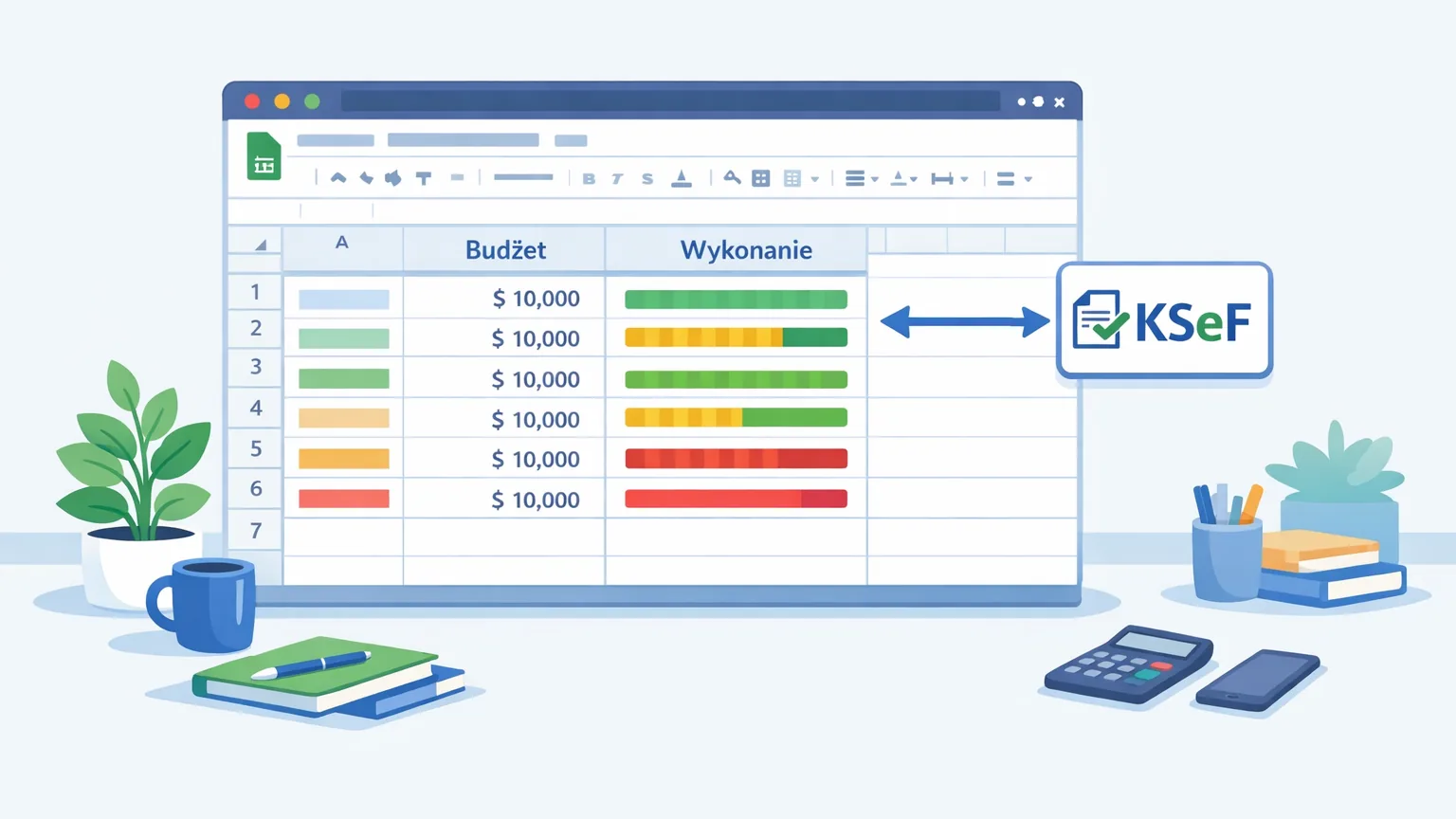
Jak porównać budżet kosztów z fakturami z KSeF w Arkuszu Google?
Eksportuj faktury kosztowe z KSeF do Arkusza Google, dodaj kolumnę Kategoria i w osobnej zakładce zestaw budżet miesięczny z wykonaniem policzonym formułą SUMIFS. Formatowanie warunkowe podświetli kategorie, które zbliżają się do limitu albo go przekraczają. Budżet wpisujesz i pilnujesz Ty – KSeF Import dostarcza dane z faktur.
- Budżet kosztów w małej firmie to zwykle kilka kategorii z miesięcznym limitem (paliwo, IT, marketing). Brakuje najczęściej drugiej połowy porównania: ile już wydano według faktur.
- KSeF Import dopisuje faktury kosztowe do Arkusza Google razem z datą wystawienia, kwotą netto i danymi sprzedawcy. Kategorię przypisujesz sam, np. słownikiem po NIP-ie.
-
Wykonanie liczysz formułą
SUMIFSpo kategorii i zakresie dat danego miesiąca, a różnicę i procent wykorzystania dwiema prostymi formułami obok. - Dwie reguły formatowania warunkowego wystarczą: żółta od 80% wykorzystania, czerwona od 100%. Kategorie przy limicie widzisz po każdej synchronizacji, jeszcze zanim zatwierdzisz kolejny przelew.
- Granica: KSeF Import nie zna Twojego budżetu, niczego nie blokuje i nie płaci faktur. Limity wpisujesz Ty, a sumy liczy arkusz.
W tym artykule
Od problemu do efektu
PWELimity kosztów są w arkuszu albo w głowie właściciela, a faktury w portalu KSeF lub w skrzynce mailowej. Przekroczenie widać dopiero na koniec miesiąca, kiedy księgowa zamknie ewidencję.
KSeF Import dopisuje nowe faktury kosztowe do Arkusza Google po każdej synchronizacji. Obok nich budujesz tabelę budżetu z wykonaniem liczonym formułą z tych samych danych.
Zamiast sprawdzać wydatki po fakcie, widzisz w jednym wierszu limit, wykonanie i różnicę dla każdej kategorii. Zakładkę budżetu ustawiasz raz, a limity i kategorie aktualizujesz, gdy zmieniają się plany firmy.
Na czym polega problem: budżet bez danych z faktur
Wielu właścicieli małych firm ma w głowie lub w prostym arkuszu orientacyjne limity: na paliwo tyle, na reklamę tyle, na oprogramowanie tyle. Problem pojawia się przy porównaniu z rzeczywistością. Faktury kosztowe przychodzą z różnych stron, a portal Ministerstwa Finansów pokazuje je jako listę dokumentów, bez podziału na kategorie i bez porównania z jakimkolwiek limitem.
Efekt jest taki, że o przekroczeniu budżetu dowiadujesz się po zamknięciu miesiąca. Wtedy faktury są już zapłacone albo mają termin płatności za kilka dni, więc zostaje tylko wyciąganie wniosków na przyszłość.
Porównanie z budżetem opisane w tym poradniku służy kontroli wydatków. Nie ustala momentu kosztu podatkowego ani prawa do odliczenia VAT – te kwestie rozstrzyga Twoja księgowa na podstawie przepisów, a nie kolumna w arkuszu.
Jak to zbudować – krok po kroku
Przykład zakłada zakładkę „Faktury” z kolumnami: A – Data wystawienia, B – Nr faktury, C – Sprzedawca, D – Sprzedawca NIP, E – Netto, K – Kategoria (kolumny F–J mogą zająć inne pola eksportu, a kolumnę Kategoria dopisujesz sam, np. według słownika kontrahentów). Dane zaczynają się od wiersza 2. Własny układ ustawisz w eksporcie i dopasujesz litery w formułach. W polskich ustawieniach regionalnych argumenty funkcji rozdzielasz średnikiem.
-
1
Wyeksportuj faktury kosztowe z datą i kwotą netto
W KSeF Import połącz Arkusz Google i w kolumnach zakładki kosztowej zaznacz Data wystawienia, Netto, Sprzedawca i Sprzedawca NIP. Sprawdź w konfiguracji pól, że Netto jest zaznaczone (kolumny kwot możesz włączać i wyłączać). Nowe faktury dochodzą jako kolejne wiersze po każdej synchronizacji.
-
2
Sprawdź, czy data jest datą, a kwota liczbą
Wpisz w pustej komórce
=ISNUMBER(A2)i=ISNUMBER(E2). Oba wyniki muszą daćTRUE, inaczejSUMIFSpominie takie wiersze. Jeśli kolumna jest tekstem, popraw jej format lub przekonwertuj wartości, zanim zaczniesz sumować. -
3
Załóż zakładkę „Budżet”
Kolumny: A – Kategoria, B – Miesiąc (pierwszy dzień miesiąca, np. 2026-10-01), C – Budżet netto (wpisujesz ręcznie), D – Wykonanie, E – Różnica, F – % wykorzystania. Jeden wiersz to jedna kategoria w jednym miesiącu. Kategorie muszą nazywać się dokładnie tak samo jak w kolumnie K zakładki „Faktury”.
-
4
Policz wykonanie formułą SUMIFS
W komórce D2 wpisz
=SUMIFS(Faktury!$E$2:$E;Faktury!$K$2:$K;$A2;Faktury!$A$2:$A;">="&$B2;Faktury!$A$2:$A;"<="&EOMONTH($B2;0))i skopiuj w dół. Formuła sumuje netto faktur z daną kategorią, których data wystawienia mieści się między pierwszym a ostatnim dniem miesiąca z kolumny B. Zakresy bez numeru ostatniego wiersza obejmą także faktury dopisane później. -
5
Dodaj różnicę i procent wykorzystania
W E2 wpisz
=C2-D2, a w F2=IF(C2=0;"";D2/C2)i sformatuj kolumnę F jako procent. Dodatnia różnica to pozostały limit, ujemna – kwota przekroczenia. WarunekC2=0chroni przed dzieleniem przez zero, gdy dla kategorii nie ustawiono budżetu. -
6
Ustaw dwie reguły formatowania warunkowego
Zaznacz zakres
A2:Fi dodaj dwie reguły z formułą niestandardową. Pierwsza (czerwona):=AND($C2>0;$D2>=$C2). Druga (żółta), niżej na liście:=AND($C2>0;$D2>=0,8*$C2). Czerwona musi być wyżej, bo arkusz stosuje pierwszą pasującą regułę. Kategorie przy limicie i po przekroczeniu zaznaczą się same po każdej synchronizacji.
Wykonanie opiera się na dacie wystawienia. Faktura wystawiona 30 września, a pobrana z KSeF 2 października trafi do września, więc zestawienie za bieżący miesiąc może jeszcze rosnąć. Sumujesz kwoty netto; jeśli budżet planujesz w brutto, zmień kolumnę w formule. Faktura bez przypisanej kategorii nie wejdzie do żadnego wiersza budżetu, dlatego dopisz wiersz kontrolny: różnica między sumą wszystkich netto z miesiąca a sumą kolumny D pokazuje koszty bez kategorii. Faktura korygująca może mieć w arkuszu własny wiersz i inny znak kwoty – wpisz ją na próbę do SUMIFS i porównaj z oczekiwanym wynikiem.
Zobacz, jak KSeF Import pobiera faktury kosztowe i układa je w gotowy arkusz.
Co robi KSeF Import, a co robisz Ty
| Krok | Kto go wykonuje |
|---|---|
| Pobieranie faktur kosztowych z KSeF zgodnie z harmonogramem planu | KSeF Import – w tle |
| Zapis daty wystawienia, kwoty netto i danych sprzedawcy jako wierszy Arkusza Google | KSeF Import |
| Przypisanie kategorii kosztowej (słownik, formuła) | Ty – w arkuszu |
| Ustalenie limitów budżetu i wpisanie ich w kolumnie C | Ty |
| Formuły SUMIFS, różnica, procent i formatowanie warunkowe | Ty – ustawiasz raz w arkuszu |
| Decyzja, czy przekroczenie jest uzasadnione, i zatwierdzenie przelewu w banku | Ty – KSeF Import niczego nie płaci |
KSeF Import nie zna Twojego budżetu, nie przypisuje kategorii kosztowych w eksporcie i nie sumuje kwot za Ciebie. Dostarcza komplet danych z faktur kosztowych, a porównanie z limitem to formuły, które sam ustawiasz w arkuszu.
Jak używać tego na co dzień
Raz w tygodniu otwierasz zakładkę „Budżet” i patrzysz tylko na wiersze zaznaczone na żółto lub czerwono. Przy kategorii, która zbliża się do limitu, możesz przesunąć decyzję o kolejnym zakupie, a przy przekroczonej – sprawdzić, które faktury je spowodowały. W tym celu filtrujesz zakładkę „Faktury” po kategorii. Podsumowanie wydatków według projektów lub działów opisuje osobny poradnik, a listę dostawców o największych wydatkach daje ranking dostawców w Arkuszu Google.
Fundamentem całości jest eksport opisany na stronie Faktury z KSeF do Google Sheets – tam połączysz arkusz i dobierzesz kolumny. Zobowiązania z terminami płatności zestawisz z kolei w kalendarzu płatności na 4 tygodnie.
Najczęstsze pytania
Krótkie, konkretne odpowiedzi na pytania, które zadają użytkownicy i wyszukiwarki.
Tak. Eksport do Arkuszy Google jest dostępny w planie Solo, a formuły SUMIFS i formatowanie warunkowe to funkcje samego arkusza, niezależne od planu. Plany różnią się m.in. częstotliwością synchronizacji i limitami – zob. <a href='/cennik'>cennik</a>.
Nie. Eksport zawiera dane faktury, w tym NIP i nazwę sprzedawcy, a kategorię tworzysz sam, np. słownikiem NIP-ów i formułą w dodatkowej kolumnie.
To zależy od formuły. W przykładzie sumujemy netto, bo kwota netto nie zawiera VAT, więc nie zawyża kosztu o podatek. Jeśli planujesz budżet w brutto, wskaż w SUMIFS kolumnę Brutto. Czy odliczenie przysługuje, ustal z księgową.
Przy każdej synchronizacji KSeF Import dopisuje nowe faktury do arkusza, a formuły przeliczają się same. Częstotliwość synchronizacji zależy od planu. Konto próbne ma dostęp na poziomie planu Biuro (synchronizacja co 15 minut).
Pierwsza synchronizacja dociąga faktury z ostatnich 90 dni. Wykonanie za starszy okres nie będzie kompletne, więc budżet zacznij porównywać od pełnego miesiąca po uruchomieniu.
Najprościej prowadzić osobny arkusz dla każdego NIP-u – wtedy formuły z poradnika działają bez zmian. Liczba NIP-ów, które możesz podłączyć, zależy od planu – zob. <a href='/cennik'>cennik</a>.
Doradczyni biur rachunkowych. Wspiera obsługę wielu NIP-ów w KSeF i przygotowanie danych z faktur pod programy księgowe.