
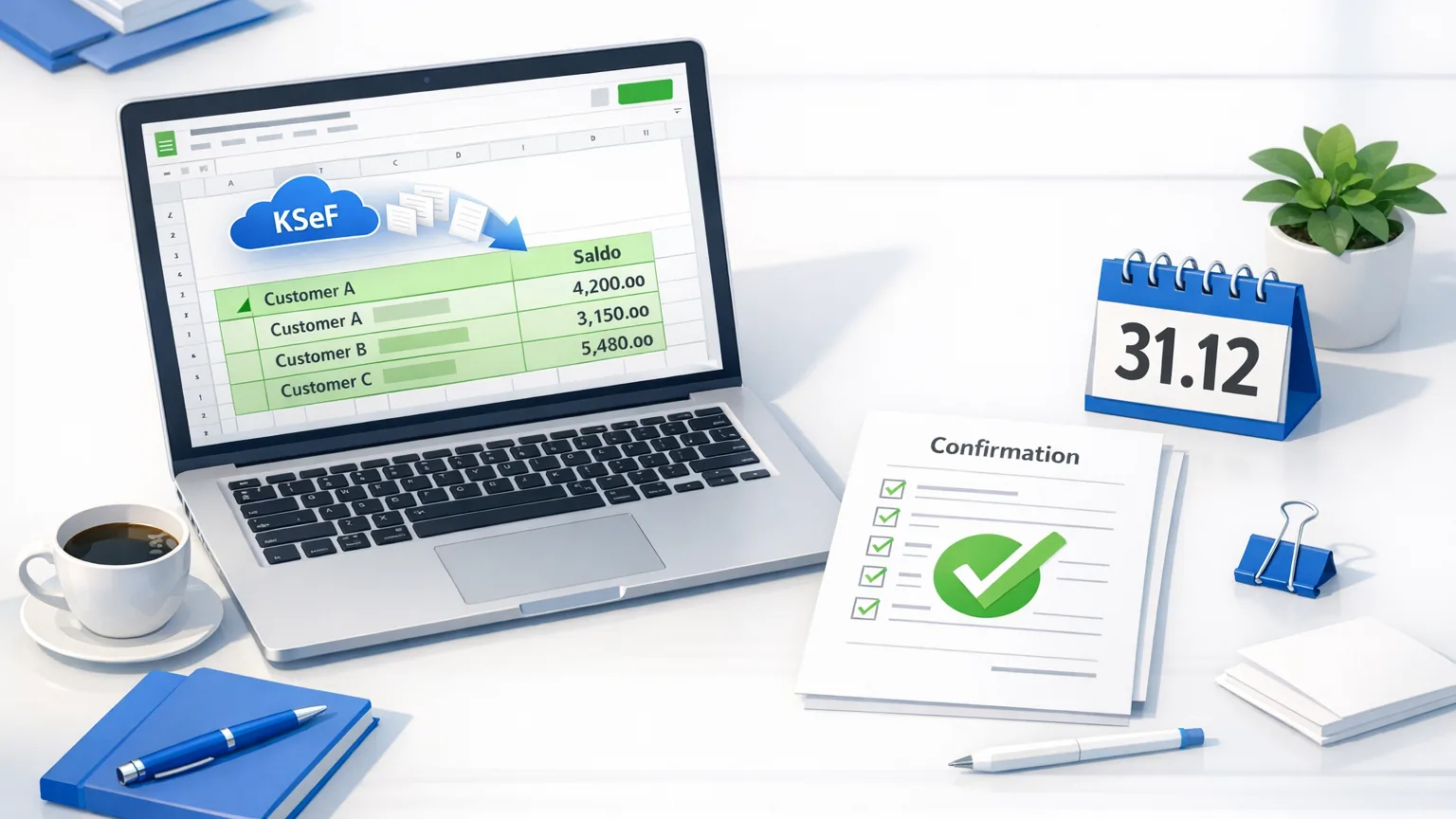
Jak przygotować potwierdzenie salda na koniec roku z faktur KSeF w Arkuszu Google?
Eksportujesz faktury sprzedażowe z KSeF Import do Arkusza Google z kolumnami Nabywca NIP, Brutto, Termin płatności i Czy opłacona?, a na osobnej zakładce formuła SUMIFS liczy dla każdego NIP-u saldo niezapłaconych faktur wystawionych do wybranego dnia. Status zapłaty jest bieżący, więc zestawienie rób tuż po dniu bilansowym. Zestawienie porównujesz z saldem w księgach, a potwierdzenie salda wysyłasz z programu księgowego albo z własnego wzoru, z wykazem faktur z arkusza jako załącznikiem.
- Potwierdzenie sald to sposób inwentaryzacji należności w firmach prowadzących księgi rachunkowe. Można je przeprowadzić w okresie od 3 miesięcy przed końcem roku do 15. dnia następnego roku, a brak odpowiedzi kontrahenta nie oznacza potwierdzenia.
- W eksporcie faktur sprzedażowych włączasz NIP nabywcy, kwotę brutto, termin płatności, numer faktury korygowanej i status „Czy opłacona?”, który wylicza KSeF Import (w samym KSeF takiego pola nie ma).
- Zakładka „Salda” z formułami UNIQUE i SUMIFS pokazuje każdego kontrahenta z otwartym saldem, liczbą faktur i najstarszym terminem płatności.
- Zakładka „Wykaz” z funkcją FILTER wypisuje niezapłacone faktury jednego kontrahenta. Ten wykaz dołączasz do potwierdzenia salda.
- Granica: KSeF Import dostarcza faktury i statusy. Uzgodnienie z księgami, wysłanie potwierdzenia i wyjaśnienie różnic należą do Ciebie albo Twojej księgowej.
W tym artykule
Od problemu do efektu
PWEKsięgowa prosi o potwierdzenia sald do połowy stycznia. Ktoś musi przejść przez faktury sprzedażowe z całego kwartału, wypisać niezapłacone dla każdego klienta i zsumować je ręcznie, a portal KSeF nie pokazuje statusu zapłaty ani nie grupuje faktur po kontrahencie.
KSeF Import zapisuje każdą fakturę sprzedażową w Arkuszu Google razem z NIP-em nabywcy, terminem płatności i statusem „Czy opłacona?”. Saldo per kontrahent liczysz kilkoma formułami ustawionymi raz, zamiast przepisywać faktury z portalu.
Na jednej zakładce widzisz wszystkich kontrahentów z otwartym saldem, a dla każdego możesz jednym wpisem NIP-u wygenerować wykaz faktur. Ręcznie wyjaśniasz już tylko różnice z księgami.
Czym jest potwierdzenie salda i czego nie da Ci portal KSeF
Ustawa o rachunkowości przewiduje trzy metody inwentaryzacji. Jedną z nich jest uzgodnienie sald, czyli potwierdzenie salda przez kontrahenta. Ta metoda obejmuje przede wszystkim należności, z wyjątkiem m.in. spornych i wątpliwych, należności od osób, które nie prowadzą ksiąg rachunkowych, oraz należności publicznoprawnych. Te weryfikujesz na podstawie dokumentów. W praktyce dotyczy to także kontrahentów rozliczających się na KPiR lub ryczałcie: możesz poprosić ich o potwierdzenie, ale saldo i tak zweryfikujesz dokumentami. Faktury dla konsumentów (bez NIP) formuły z tego poradnika pomijają. Obowiązek dotyczy firm prowadzących księgi rachunkowe. Jeśli rozliczasz się na KPiR, takie zestawienie to dobrowolna kontrola należności.
Termin jest uznany za dotrzymany, jeśli potwierdzanie sald zacznie się nie wcześniej niż 3 miesiące przed końcem roku obrotowego i skończy do 15. dnia następnego roku. Przy roku kalendarzowym jest to okno od 1 października do 15 stycznia. W praktyce potwierdzenia wysyła wierzyciel, czyli Ty jako sprzedawca. Ustawa nie przewiduje milczącego potwierdzenia: jeśli klient nie odpowie, saldo nie jest potwierdzone, nawet jeśli w piśmie napiszesz, że brak odpowiedzi oznacza zgodę.
Portal KSeF przechowuje faktury, ale nie odpowie na pytanie, ile klient jest Ci winien. W KSeF nie ma pola ze statusem płatności, a faktur nie da się tam zsumować per kontrahent ani przefiltrować po terminie płatności. Takie zestawienie zbudujesz w arkuszu.
Hurtownia materiałów budowlanych ma na koniec roku 38 klientów z otwartymi fakturami. Jeden z nich, firma remontowa, ma 4 niezapłacone faktury na łącznie 18 420 zł brutto, w tym jedną z terminem sprzed 70 dni. Zamiast przeglądać faktury z kwartału, księgowa dostaje z arkusza gotową listę 38 sald i wykaz faktur dla każdego klienta.
Jak zbudować zestawienie sald – krok po kroku
Przykład zakłada, że eksport faktur sprzedażowych trafia na zakładkę Sprzedaz. W formułach wpisz nazwę swojej zakładki: domyślna to „Faktury wystawione”, a nazwę ze spacją ujmij w apostrofy, np. 'Faktury wystawione'!E2:E. W polach eksportu sprzedaży zaznacz tylko: Nr faktury, Data wystawienia, Waluta, Nabywca NIP, Nabywca, Brutto, Termin płatności, Czy opłacona? i Nr faktury korygowanej (Nr KSeF jest dołączany zawsze). KSeF Import zapisze je w stałej kolejności: A – Nr KSeF, B – Nr faktury, C – Data wystawienia, D – Waluta, E – Nabywca NIP, F – Nabywca, G – Brutto, H – Termin płatności, I – Czy opłacona?, J – Nr faktury korygowanej, dane od wiersza 2. Jeśli zostawisz inne pola, sprawdź litery kolumn w nagłówku arkusza i popraw je w formułach. W polskich ustawieniach regionalnych argumenty formuł rozdzielasz średnikiem.
-
1
Ustaw kolumny w eksporcie sprzedaży
W KSeF Import, w polach eksportu dla faktur sprzedażowych zaznacz kolumny jak wyżej i odznacz pozostałe. Faktury sprzedażowe i kosztowe trafiają na osobne zakładki, więc saldo należności nie pomiesza się z zakupami. Włącz też opcję „Aktualizuj statusy w arkuszu”, żeby zmiany statusu płatności wracały do istniejących wierszy.
-
2
Domknij statusy płatności
Status „Czy opłacona?” KSeF Import wylicza automatycznie z flagi „Zapłacono” i formy płatności. Przelewy od klientów rzadko są tak oznaczone, więc przed zestawieniem oznacz zapłacone faktury: ręcznie, pojedynczo lub zbiorczo (od planu Firma), albo przez import wyciągu bankowego, który dopasuje wpłaty do faktur (plan Biuro). Bez tego kroku saldo będzie zawyżone o każdą wpłatę, której nie oznaczyłeś.
-
3
Załóż zakładkę „Salda”
W G1 wpisz dzień, na który potwierdzasz saldo, np. 31.12.2026. W A2:
=IFERROR(SORT(UNIQUE(FILTER(Sprzedaz!E2:E;Sprzedaz!E2:E<>"";Sprzedaz!I2:I<>"Zapłacona";Sprzedaz!C2:C<=$G$1)));"Brak otwartych sald"). Lista pokaże NIP-y kontrahentów, którzy mają przynajmniej jedną niezapłaconą fakturę wystawioną do tego dnia. W B2 nazwa:=IF(A2="";"";INDEX(Sprzedaz!F:F;MATCH(A2;Sprzedaz!E:E;0))). -
4
Policz saldo, liczbę faktur i najstarszy termin
W C2 saldo:
=IF(A2="";"";SUMIFS(Sprzedaz!$G$2:$G;Sprzedaz!$E$2:$E;A2;Sprzedaz!$I$2:$I;"<>Zapłacona";Sprzedaz!$C$2:$C;"<="&$G$1)). W D2 liczba faktur:=IF(A2="";"";COUNTIFS(Sprzedaz!$E$2:$E;A2;Sprzedaz!$I$2:$I;"<>Zapłacona";Sprzedaz!$C$2:$C;"<="&$G$1)). W E2 najstarszy termin:=IF(A2="";"";MINIFS(Sprzedaz!$H$2:$H;Sprzedaz!$E$2:$E;A2;Sprzedaz!$I$2:$I;"<>Zapłacona";Sprzedaz!$C$2:$C;"<="&$G$1))i sformatuj kolumnę E jako datę (30.12.1899 oznacza, że faktury kontrahenta nie mają terminu płatności). Skopiuj w dół. Firma remontowa z przykładu pokaże 18 420 zł, 4 faktury i termin sprzed 70 dni. -
5
Wygeneruj wykaz faktur dla jednego kontrahenta
Na zakładce „Wykaz” wpisz w B1 NIP kontrahenta, a w A3:
=IFERROR(FILTER(Sprzedaz!A2:J;Sprzedaz!E2:E=$B$1;Sprzedaz!I2:I<>"Zapłacona";Sprzedaz!C2:C<=Salda!$G$1);"Brak faktur"). Dostaniesz pełne wiersze niezapłaconych faktur: numer KSeF, numer faktury, datę, kwotę brutto i termin. Zbędne kolumny ukryj, a wykaz zapisz jako PDF albo wklej do potwierdzenia salda. Numer KSeF pomaga klientowi szybko znaleźć fakturę u siebie. -
6
Porównaj z księgami, zanim wyślesz
Saldo z arkusza zestaw z saldem konta rozrachunkowego w programie księgowym. Różnice wyjaśnij przed wysłaniem: faktura sprzed okresu, który masz w arkuszu, wpłata nieoznaczona w KSeF Import, korekta, kompensata, zaliczka. Potwierdzenie salda wysyła się na kwotę z ksiąg, a arkusz jest listą kontrolną i źródłem wykazu faktur.
Arkusz zawiera tylko faktury, które do niego trafiły. Pierwsza synchronizacja pobiera faktury z ostatnich 90 dni, więc jeśli korzystasz z KSeF Import krócej niż od początku okresu z otwartymi należnościami, starsze faktury dopisz ręcznie. Statusy w arkuszu odświeżają się przy kolejnej synchronizacji i raz na dobę, dla faktur pobranych do KSeF Import w ostatnich 90 dniach. Po oznaczeniu wpłat poczekaj na odświeżenie arkusza, a starsze faktury sprawdź w panelu filtrem statusu płatności „Niezapłacone”. Faktury, które nie przeszły przez KSeF (np. wystawione przed objęciem Cię obowiązkiem KSeF albo w trybie offline i jeszcze niewysłane), nie pojawią się w eksporcie. Kolumna „Czy opłacona?” pokazuje status, a nie kwotę wpłaty częściowej, więc częściowo zapłaconą fakturę skoryguj ręcznie. Przy fakturach rozliczających zaliczki kwota otwarta to „Do zapłaty”, a nie „Brutto”: jeśli takie wystawiasz, dodaj pole „Do zapłaty” do eksportu i sumuj tę kolumnę. „Data oznaczenia zapłaty” to dzień oznaczenia w panelu, nie zawsze dzień wpływu pieniędzy, więc wpłaty z początku stycznia, oznaczone przed zrobieniem zestawienia, wyjmą fakturę z salda na 31 grudnia. Faktury w walutach obcych licz osobno, dodając w SUMIFS warunek na kolumnę D. Korekty sprawdzaj w kolumnie „Nr faktury korygowanej”: sposób, w jaki wystawca wpisał kwoty korekty, decyduje, czy suma je prawidłowo uwzględni. Jeśli daty wystawienia są w arkuszu tekstem, a nie datą, warunek z G1 nie zadziała, więc najpierw ustaw format daty.
Zobacz, jak KSeF Import pobiera faktury kosztowe i układa je w gotowy arkusz.
Co robi KSeF Import, a co robisz Ty
| Krok | Kto go wykonuje |
|---|---|
| Pobieranie faktur sprzedażowych z KSeF według harmonogramu planu i zapis w osobnej zakładce arkusza | KSeF Import, w tle |
| Wyliczenie statusu „Czy opłacona?” z flagi wystawcy i formy płatności | KSeF Import |
| Oznaczenie wpłat przelewem: ręcznie lub z wyciągu bankowego | Ty: ręcznie od planu Firma, z wyciągu w planie Biuro |
| Formuły UNIQUE, SUMIFS, MINIFS i FILTER na zakładkach „Salda” i „Wykaz” | Ty, ustawiasz je raz w arkuszu |
| Uzgodnienie salda z kontem rozrachunkowym w księgach | Ty lub Twoja księgowa |
| Wysłanie potwierdzenia salda, ponaglenie i wyjaśnienie różnic | Ty lub Twoja księgowa |
| Ujęcie różnic inwentaryzacyjnych i ewentualnych odpisów w księgach | Księgowa lub biuro rachunkowe, poza KSeF Import |
KSeF Import nie zna salda z Twoich ksiąg, nie widzi kompensat ani zaliczek rozliczonych poza fakturami i nie wysyła potwierdzeń sald do kontrahentów. Dostarcza do arkusza faktury i statusy płatności. Zestawienie, uzgodnienie i korespondencję z klientami prowadzisz Ty.
Jak używać tego w firmie
Zestawienie najlepiej zrobić w pierwszych dniach stycznia, gdy wpłaty z grudnia są już oznaczone, a styczniowe jeszcze nie zmieniły statusów. Wtedy zakładka „Salda” pokazuje stan bliski 31 grudnia. Kontrahentów sortujesz po kwocie salda i najstarszym terminie: najpierw wysyłasz potwierdzenia do największych dłużników i tych z najdłuższymi zaległościami, bo tam różnice zdarzają się najczęściej.
Ten sam schemat działa po stronie zakupów. Gdy dostawca przyśle Ci swoje potwierdzenie salda, na zakładce z fakturami kosztowymi podmieniasz kolumnę NIP nabywcy na Sprzedawca NIP i w minutę sprawdzasz, czy jego wykaz zgadza się z fakturami, które dostałeś w KSeF. Jeśli ten sam kontrahent występuje pod różnymi nazwami, grupuj po NIP-ie, tak jak opisaliśmy w artykule o kontrahencie pod różnymi nazwami.
Zestawienie sald jest tak dobre, jak statusy płatności. Dlatego warto oznaczać wpłaty na bieżąco, co tydzień, a nie dopiero w grudniu. Kartę nieopłaconych faktur, przypomnienia e-mail i raport zaległości w przedziałach dni znajdziesz w opisie funkcji kontrola terminów płatności faktur z KSeF (od planu Firma). Eksport do Arkuszy Google działa już w planie Solo, ręczne oznaczanie zapłaty od planu Firma, a import wyciągów bankowych w planie Biuro. W okresie próbnym (plan Biuro) sprawdzisz cały proces na własnych fakturach, a szczegóły planów znajdziesz w cenniku.
Najczęstsze pytania
Krótkie, konkretne odpowiedzi na pytania, które zadają użytkownicy i wyszukiwarki.
Dla firm prowadzących księgi rachunkowe tak: należności inwentaryzuje się drogą potwierdzenia sald, z wyjątkami m.in. dla należności spornych i wątpliwych, należności od osób nieprowadzących ksiąg rachunkowych oraz publicznoprawnych. Przy KPiR ustawa o rachunkowości tego nie wymaga, ale zestawienie sald nadal pomaga pilnować należności.
Formuły i eksport do Arkuszy Google działają w planie Solo, podobnie jak automatyczny status „Czy opłacona?”. Ręczne oznaczanie zapłaconych faktur jest dostępne od planu Firma, a bez niego przelewy od klientów zwykle zostają ze statusem „Niezapłacona”. Szczegóły w <a href='/cennik'>cenniku</a>.
Saldo nie jest wtedy potwierdzone. Ustawa o rachunkowości nie zna milczącej zgody. Możesz ponowić prośbę albo zadzwonić, a jeśli odpowiedzi nadal nie ma, należność weryfikuje się na podstawie dokumentów. O sposobie postępowania decyduje Twoja księgowa.
Najczęściej z powodu wpłaty, której nie oznaczono w KSeF Import, faktury sprzed okresu obecnego w arkuszu, korekty, kompensaty albo zaliczki. Arkusz pokazuje niezapłacone faktury z KSeF, a księgi wszystkie rozrachunki. Różnicę wyjaśnij przed wysłaniem potwierdzenia.
Nie. Narzędzie pobiera faktury, wylicza status płatności i zapisuje dane w arkuszu. Pismo z potwierdzeniem salda przygotowujesz w programie księgowym albo według własnego wzoru, a wykaz faktur z arkusza dołączasz jako załącznik.
Doradczyni biur rachunkowych. Wspiera obsługę wielu NIP-ów w KSeF i przygotowanie danych z faktur pod programy księgowe.
- Ustawa z 29 września 1994 r. o rachunkowości (Dz.U. 1994 nr 121 poz. 591 ze zm.) – art. 26 ust. 1 i 3: metody i terminy inwentaryzacji, w tym potwierdzenie sald (dostęp 17.11.2026) – ISAP
- Infor.pl, Procedura potwierdzenia sald – jak to zrobić krok po kroku (2.11.2023): zakres, terminy, brak milczącego potwierdzenia