
Jak uzgodnić na koniec miesiąca faktury kosztowe z KSeF z tym, co ma księgowość, w Arkuszu Google?
Eksportujesz faktury kosztowe z KSeF do Arkusza Google, wklejasz do drugiej zakładki kolumnę Nr KSeF z rejestru zakupów księgowej i prostą formułą (MATCH w FILTER) wyciągasz faktury z danego miesiąca, których brakuje po stronie księgowości. Druga formuła pokazuje faktury wystawione w miesiącu, ale pobrane już po jego końcu.
- Eksport faktur kosztowych z KSeF do Arkusza Google daje kolumny Nr KSeF, Nr faktury, Data wystawienia, Data pobrania z KSeF, Sprzedawca i Brutto – to komplet do uzgodnienia miesiąca.
- Zakładka „Kontrola” ma dwie komórki z początkiem i końcem miesiąca; wszystkie formuły czytają zakres dat właśnie stąd.
-
Brakujące u księgowej = faktury z KSeF, których numeru nie ma w kolumnie wklejonej z rejestru zakupów (
FILTER+MATCH). - Spóźnialskie = wystawione w miesiącu, ale pobrane po jego końcu – wiesz, które faktury „dojechały” już po zamknięciu.
- Granica: KSeF Import dostarcza i dopisuje dane, a porównanie, sumy i decyzję, co z różnicą zrobić, robisz Ty razem z księgową.
W tym artykule
Od problemu do efektu
PWEKsięgowa ma swój rejestr zakupów, Ty masz faktury w KSeF. Portal nie porówna jednego z drugim, więc brakującą fakturę znajdujesz dopiero, gdy dostawca upomina się o zapłatę albo gdy zamknięty miesiąc trzeba otwierać od nowa.
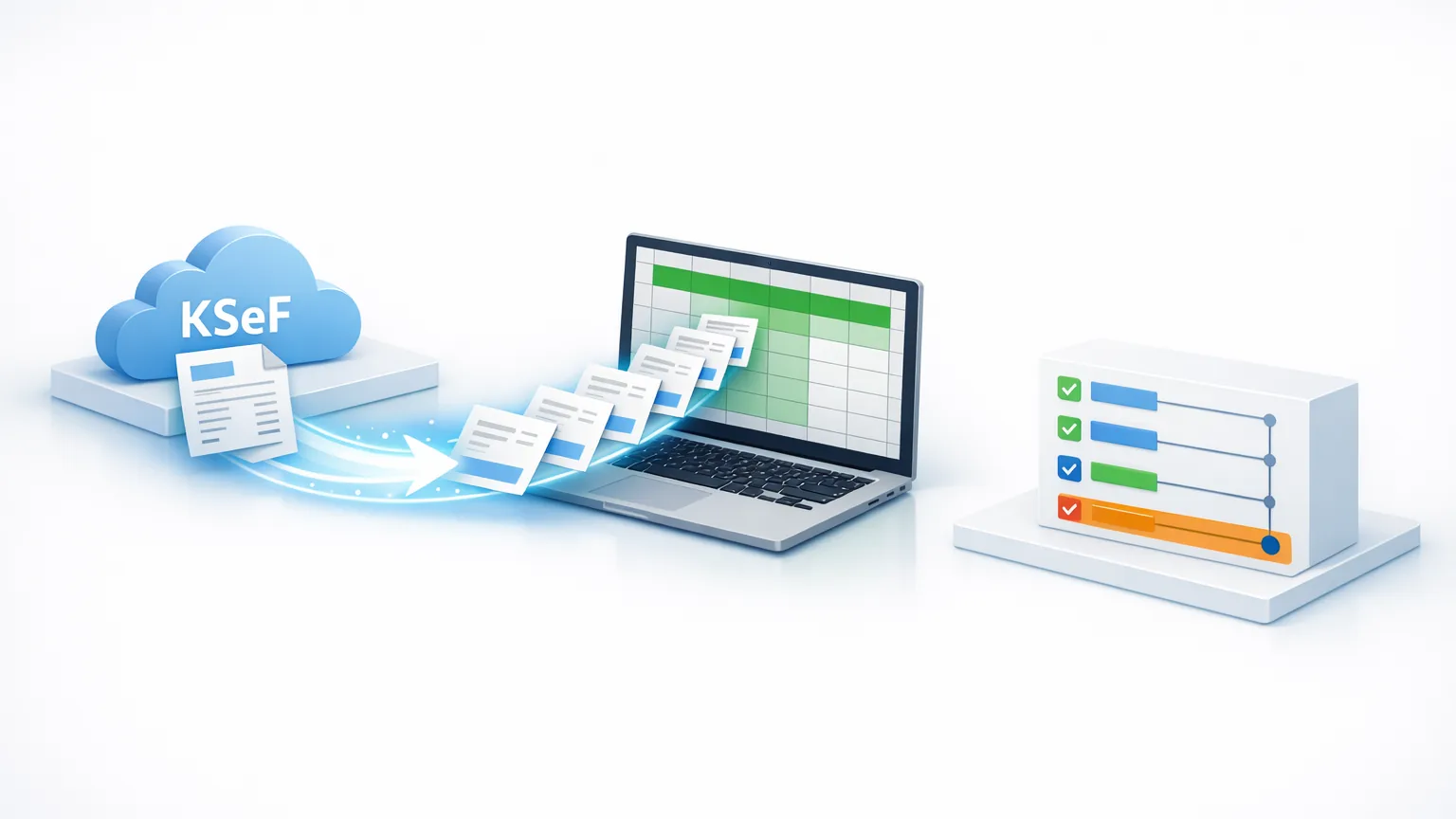
KSeF Import dopisuje faktury kosztowe do Arkusza Google razem z datą wystawienia i datą pobrania. Dwie formuły w osobnej zakładce zestawiają je z numerami KSeF od księgowej i wypisują tylko to, co się nie zgadza.
Zamiast porównywać dwie długie listy wzrokiem, czytasz krótką listę wyjątków. Arkusz ustawiasz raz, a potem co miesiąc zmieniasz dwie daty i wklejasz rejestr.
Dlaczego uzgodnienie miesiąca jest uciążliwe
Portal KSeF służy do przeglądania i pobierania faktur; porównania z rejestrem zakupów w programie księgowym nie zrobi za Ciebie.
- faktura wystawiona 30. dnia miesiąca może pojawić się u Ciebie dopiero w następnym, więc „brakuje” jej tylko pozornie,
- księgowa pracuje na rejestrze zakupów, Ty na liście z portalu – dwa źródła, żadnego wspólnego klucza poza numerem KSeF,
- sprawdzanie wzrokiem kilkudziesięciu pozycji kończy się pomyłką dokładnie przy tej jednej, której szukasz.
Każda faktura w KSeF ma unikalny numer KSeF. Jeśli program księgowy zapisuje go w rejestrze zakupów (wiele programów ma na to osobne pole), masz gotowy klucz do porównania. Jeśli nie, poproś księgową o zestawienie z numerem faktury i NIP-em sprzedawcy i użyj ich zamiast numeru KSeF.
Jak to zbudować – krok po kroku
Przykład zakłada trzy zakładki. Koszty – tu pisze eksport: A – Nr KSeF, B – Nr faktury, C – Data wystawienia, D – Data pobrania z KSeF, E – Sprzedawca, F – Brutto; dane od wiersza 2. Księgowość – Twoja zakładka z numerami KSeF od księgowej w kolumnie A. Kontrola – formuły. W polskich ustawieniach regionalnych argumenty rozdzielasz średnikiem.
-
1
Włącz eksport faktur kosztowych do Arkusza Google
W KSeF Import połącz arkusz i w konfiguracji zakładki kosztowej wybierz kolumny w tej kolejności: Nr KSeF, Nr faktury, Data wystawienia, Data pobrania z KSeF, Sprzedawca, Brutto (etykiety jak w panelu; „Data pobrania z KSeF” nie jest domyślnie włączona). Jeśli ułożysz je inaczej, popraw litery kolumn w formułach. Nowe faktury dopisują się jako kolejne wiersze po każdej synchronizacji.
-
2
Ustaw zakres miesiąca w zakładce „Kontrola”
W B1 wpisz pierwszy dzień uzgadnianego miesiąca (np.
2026-10-01), w B2 ostatni (2026-10-31). Wszystkie formuły poniżej czytają daty z tych dwóch komórek, więc kolejny miesiąc to zmiana dwóch wartości. -
3
Policz faktury i sumę dla miesiąca
W B4 wpisz
=COUNTIFS(Koszty!C2:C;">="&B1;Koszty!C2:C;"<="&B2), a w B5=SUMIFS(Koszty!F2:F;Koszty!C2:C;">="&B1;Koszty!C2:C;"<="&B2). Dostajesz liczbę faktur i sumę brutto wg daty wystawienia – to Twoje liczby wyjściowe do rozmowy z księgową. Kolumna Brutto jest w walucie faktury, więc suma ma sens tylko dla faktur w PLN; faktury walutowe policz osobno, a korekty mogą dawać kwoty ujemne. -
4
Wklej numery KSeF z rejestru księgowej
Poproś księgową o eksport rejestru zakupów za dany miesiąc i wklej kolumnę z numerami KSeF do zakładki „Księgowość”, od A2. Możesz ją zastąpić przy każdym miesiącu – formuły nie zależą od liczby wierszy.
-
5
Wypisz faktury, których brakuje po stronie księgowości
W A8 wpisz
=FILTER(Koszty!A2:F;Koszty!C2:C>=B1;Koszty!C2:C<=B2;ISNA(MATCH(Koszty!A2:A;Księgowość!A2:A;0))). Formuła rozsypie się w dół i wypisze tylko faktury z danego miesiąca, których numeru KSeF nie ma w rejestrze. Brak wyników (błąd „brak dopasowań”) oznacza zgodność – możesz go ukryć opakowaniem wIFERROR. -
6
Wypisz „spóźnialskie” – wystawione w miesiącu, pobrane po nim
W H8 wpisz
=FILTER(Koszty!A2:F;Koszty!C2:C>=B1;Koszty!C2:C<=B2;Koszty!D2:D>B2). To faktury z Twojego miesiąca, które w arkuszu pojawiły się dopiero po jego zakończeniu. Jeśli na liście brakujących są też spóźnialskie, wiesz, że to nie musi być błąd księgowej, tylko późne pobranie faktury.
Po pierwsze, pierwsza synchronizacja dociąga faktury z ostatnich 90 dni, więc miesiąca starszego niż to okno nie uzgodnisz kompletnie. Po drugie, formuły zakładają, że daty trafiły do arkusza jako daty, a nie tekst – jeśli filtr nic nie zwraca, sprawdź =ISNUMBER(Koszty!C2) (ma dać PRAWDA) i zajrzyj do artykułu o formacie daty w eksporcie do arkusza. Po trzecie, faktury wystawione poza KSeF i faktury odrzucone nie trafią do eksportu, więc ich brak w arkuszu nie znaczy, że ich nie ma. Po czwarte, „Data pobrania z KSeF” to dzień, w którym KSeF Import pobrał fakturę (sama data). Faktury z pierwszej synchronizacji mają datę tego pierwszego pobrania, więc dla miesięcy sprzed uruchomienia lista „spóźnialskich” nie ma sensu – używaj jej tylko dla miesięcy, które były stale synchronizowane. Po piąte, filtr działa po dacie wystawienia, a księgowa może ujmować fakturę w innym okresie: faktura z 30 października ujęta w listopadzie pojawi się na liście brakujących za październik, co wyjaśnisz z księgową. Formuła nie pokazuje też różnicy odwrotnej (jest u księgowej, nie ma w KSeF). Na koniec: spacje na końcu numerów wklejonych z programu księgowego dają fałszywe braki – użyj =TRIM() albo Dane → Przytnij białe znaki.
Zobacz, jak KSeF Import pobiera faktury kosztowe i układa je w gotowy arkusz.
Co robi KSeF Import, a co robisz Ty
| Krok | Kto go wykonuje |
|---|---|
| Pobieranie faktur kosztowych z KSeF wg harmonogramu planu | KSeF Import – w tle |
| Dopisanie wierszy z numerem KSeF, datą wystawienia, datą pobrania i kwotą do Arkusza Google | KSeF Import |
| Wpisanie zakresu dat i formuł (COUNTIFS, SUMIFS, FILTER, MATCH) | Ty – ustawiasz raz w arkuszu |
| Sumowanie kwot i liczenie faktur | Ty – formuły w arkuszu; eksport zapisuje wartości, nie podsumowania |
| Eksport rejestru zakupów z programu księgowego | Ty lub Twoja księgowa |
| Wyjaśnienie różnic i zaksięgowanie brakujących faktur | Księgowa lub biuro rachunkowe |
| Decyzja o terminie odliczenia VAT i ujęciu w kosztach | Księgowa lub doradca podatkowy |
KSeF Import nie porównuje faktur z Twoją księgowością i nie wyjaśnia różnic. Dostarcza do arkusza dane pobrane z KSeF (w oknie ostatnich 90 dni i wg harmonogramu planu), a zestawienie to Twoje formuły. Termin ujęcia faktury w kosztach i rozliczenia VAT zawsze potwierdzaj u księgowej.
Jak używać tego co miesiąc
Kilka dni przed terminem rozliczeń otwierasz zakładkę „Kontrola”, zmieniasz dwie daty, wklejasz świeży rejestr od księgowej i czytasz dwie krótkie listy. Brakującą fakturę wysyłasz księgowej od razu, spóźnialskie odnotowujesz jako wyjaśnione. Zamykanie miesiąca przestaje być polowaniem na pojedyncze dokumenty.
Całość opiera się na eksporcie opisanym na stronie Faktury z KSeF do Google Sheets – tam połączysz arkusz i wybierzesz kolumny. Eksport do Arkuszy Google jest dostępny od planu Solo, a formuły z tego artykułu to funkcje samego arkusza; różnice między planami, np. w częstotliwości synchronizacji, sprawdzisz w cenniku.
Najczęstsze pytania
Krótkie, konkretne odpowiedzi na pytania, które zadają użytkownicy i wyszukiwarki.
Tak. Eksport do Arkuszy Google jest dostępny w planie Solo, a użyte formuły to funkcje samego Arkusza Google, więc nie zależą od planu. Plany różnią się m.in. częstotliwością synchronizacji i limitami – zob. <a href='/cennik'>cennik</a>.
Użyj innego wspólnego klucza: pary numer faktury i NIP sprzedawcy. W zakładce „Księgowość” złącz je w jednej kolumnie (np. formułą z &) i zrób to samo w zakładce „Koszty”, a potem porównuj te klucze zamiast numeru KSeF.
Pierwsza synchronizacja dociąga faktury z ostatnich 90 dni. Miesiąc, który w całości lub w części wypada poza to okno, będzie w arkuszu niepełny, więc różnice po stronie arkusza mogą wynikać z braku danych, a nie z błędu księgowej.
Nie. Narzędzie dostarcza dane do arkusza, a porównanie z rejestrem księgowej to formuły, które ustawiasz samodzielnie. Gdy chcesz, by różnice trafiały dalej automatycznie, możesz je podpiąć pod własną automatyzację – zob. <a href='/mozliwosci/integracje'>integracje z KSeF</a>.
Formuły wklejasz osobno do arkusza każdej firmy. Biuro rachunkowe może mieć jeden arkusz na klienta i kopiować do niego tę samą zakładkę „Kontrola” – zmienia się tylko rejestr wklejany z programu księgowego.
Doradczyni biur rachunkowych. Wspiera obsługę wielu NIP-ów w KSeF i przygotowanie danych z faktur pod programy księgowe.