
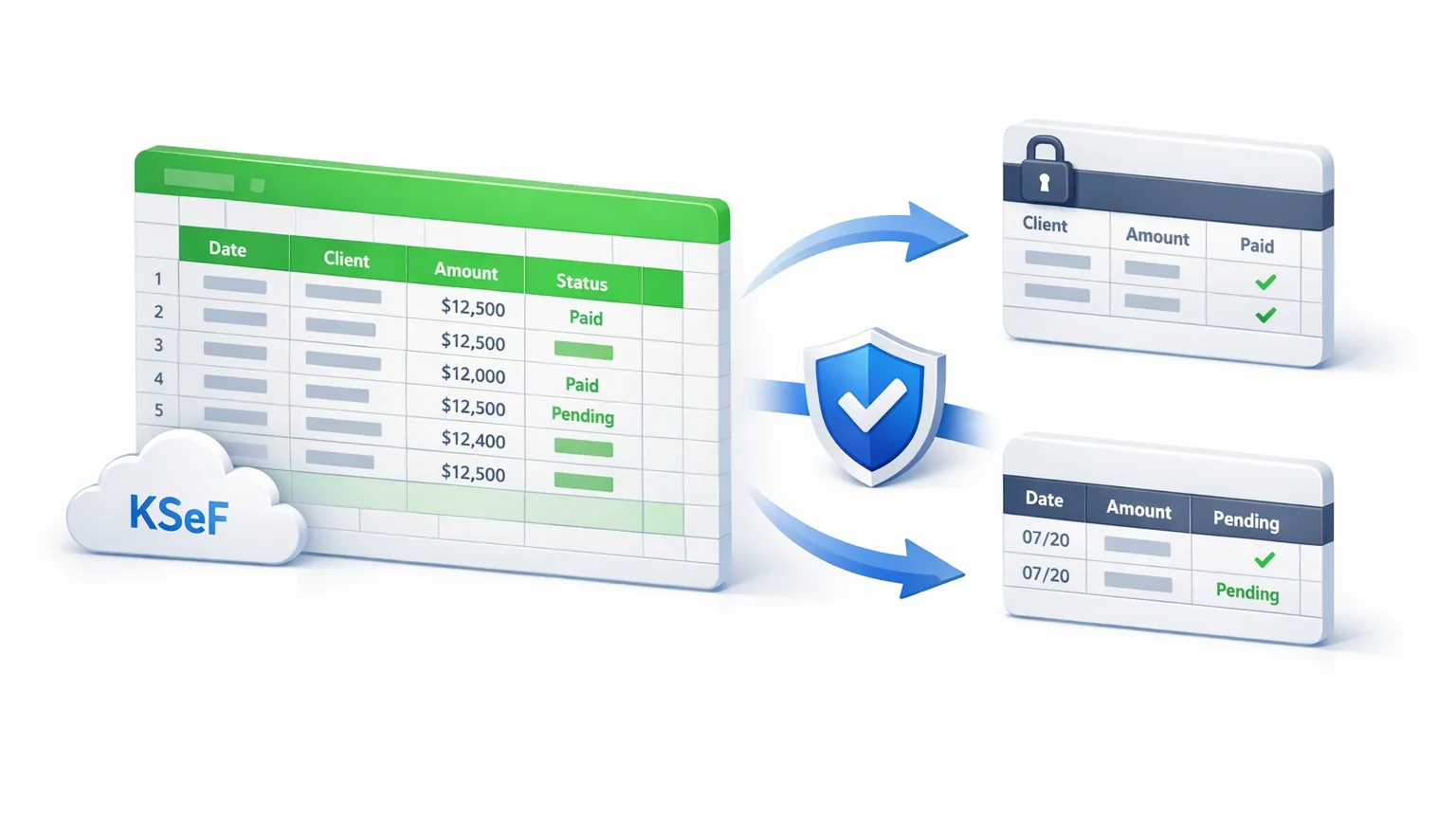
Jak udostępnić księgowej i pracownikom arkusz z fakturami z KSeF, żeby każdy widział tylko to, co powinien?
Najbezpieczniej rozdzielić dostęp na dwa poziomy: księgowej dajesz rolę Przeglądający (lub Komentujący) w arkuszu, do którego KSeF Import dopisuje faktury, a pracownikom udostępniasz osobny plik z wąskim wyciągiem kosztów pobranym formułą IMPORTRANGE i QUERY. Uprawnienia, role i formuły ustawiasz Ty w Arkuszach Google; KSeF Import dba tylko o to, żeby świeże faktury trafiały do arkusza źródłowego. Całość działa już w planie Solo.
- Arkusz źródłowy z fakturami z KSeF edytujesz tylko Ty i konto serwisowe KSeF Import (które musi mieć rolę Edytujący) – księgowa dostaje rolę Przeglądający albo Komentujący.
- Pracownicy nie dostają dostępu do pliku źródłowego: dla nich tworzysz osobny plik z wąskim wyciągiem, pobranym formułą IMPORTRANGE + QUERY.
- Ukrycie kolumny lub zakładki nie jest zabezpieczeniem – ukryte dane da się odkryć albo skopiować razem z plikiem. Dlatego dane wydzielasz, a nie chowasz.
- Role, zakresy chronione i formuły to ustawienia Arkuszy Google, które robisz Ty; produkt dopisuje faktury, ale nie zarządza Twoimi uprawnieniami.
- Zwykle zajmuje to kilkanaście minut, a całość działa już w planie Solo.
W tym artykule
Od problemu do efektu
PWEJeśli arkusz z fakturami jest jeden i udostępniony „wszystkim”, pracownik widzi marże, sprzedaż i dane kontrahentów, a księgowa dostaje przypadkiem prawo edycji i psuje formuły. Jeśli go nie udostępniasz, faktury jadą do księgowej w mailu i plikach, a w portalu KSeF nie ma żadnego „widoku dla działu”.
KSeF Import dopisuje faktury do jednego arkusza źródłowego. Ty rozdzielasz dostęp: księgowa czyta źródło, a pracownicy dostają osobny plik z wyciągiem tylko tych kolumn i wierszy, które mają zobaczyć.
Księgowa zagląda do aktualnych danych bez prośby o plik, a pracownik widzi swoje koszty, ale nie cały obrót firmy. Zasady dostępu masz zapisane w ustawieniach arkusza, a nie w pamięci.
Na czym polega problem: jeden arkusz, wiele osób
Gdy faktury z KSeF lądują w Arkuszu Google, szybko pojawia się pytanie: kto ma ten plik zobaczyć? Księgowa potrzebuje kompletnych danych kosztowych. Kierownik działu chce zobaczyć faktury swojego zespołu. Pracownik, który zamawia towar, chce sprawdzić, czy faktura od dostawcy już jest. Nikt z nich nie musi widzieć wszystkiego.
Typowe pułapki wyglądają tak:
- Plik z rolą Edytujący dla wszystkich – ktoś przypadkiem kasuje wiersz albo przepisuje formułę podsumowania.
- Zakładka sprzedażowa obok kosztowej – pracownik z dostępem do pliku widzi wszystkich Twoich odbiorców i kwoty sprzedaży.
- „Ukryte” kolumny i zakładki – osoba z prawem edycji odkryje je jednym kliknięciem, a osoba z samym odczytem może pobrać lub skopiować plik i zobaczyć wszystko.
- Zero dostępu i faktury w mailu – każda prośba o plik to opóźnienie.
Portal MF służy do wystawiania i pobierania faktur, a nie do wielopoziomowego udostępniania ich widoków. Rozwiązujesz to po stronie arkusza.
W Arkuszach Google ukryta kolumna, ukryta zakładka i zakres chroniony przed edycją nie ograniczają odczytu. Ukrycie to tylko wygoda widoku, nie ochrona danych. Dlatego poniższy workflow opiera się na tym, żeby wrażliwych danych w pliku pracownika w ogóle nie było.
Jak to zbudować krok po kroku
Poniżej pięć kroków od arkusza źródłowego do dwóch wąskich widoków: dla księgowej i dla pracowników. Całość robisz raz.
-
1
Ustaw arkusz źródłowy i zostań jego jedynym edytorem
Wgraj certyfikat KSeF, połącz Arkusz Google i wybierz pola eksportu. Faktury kosztowe i sprzedażowe trafiają do osobnych zakładek. Ten plik jest „źródłem danych”. Udostępnij go kontu serwisowemu KSeF Import z rolą Edytujący (adres konta jest w panelu, w ustawieniach Google Sheets) – bez tego produkt nie zapisze faktur. Poza tym kontem nikomu z ludzi nie dawaj edycji.
-
2
Udostępnij księgowej rolę Przeglądający lub Komentujący
W oknie Udostępnij wpisz adres księgowej i wybierz rolę Przeglądający. Jeśli ma zostawiać uwagi przy fakturach („brak opisu”, „zły NIP nabywcy”), wybierz Komentujący – komentarz nie zmienia danych w komórce. W ustawieniach udostępniania wyłącz też pobieranie, drukowanie i kopiowanie dla osób z odczytem i komentowaniem, jeśli nie mają kopiować danych (nie chroni to przed zrzutem ekranu).
-
3
Utwórz osobny plik dla pracowników
Załóż nowy Arkusz Google, na przykład „Koszty – widok działu”. W komórce A1 wpisz formułę
=IMPORTRANGE("adres_arkusza_zrodlowego"; "Koszty!A:K")i kliknij Zezwól na dostęp. Od tej chwili ten plik czyta dane z arkusza źródłowego, a pracownik, któremu go udostępnisz, nie dostaje dostępu do pliku źródłowego. -
4
Zawęź widok formułą QUERY
Owiń IMPORTRANGE w QUERY, żeby wybrać tylko potrzebne kolumny i wiersze, na przykład:
=QUERY(IMPORTRANGE("adres"; "Koszty!A:K"); "SELECT Col1, Col2, Col4, Col9 WHERE Col4 = 'Dostawca XYZ Sp. z o.o.' ORDER BY Col2 DESC"; 1). Numery kolumn (Col1, Col2, ...) odpowiadają kolejności z Twojego eksportu. Przykład zawęża listę do jednego dostawcy; pracownik widzi numer faktury, datę, sprzedawcę i kwotę brutto, a kolumn z danymi, których nie potrzebuje, w jego pliku po prostu nie ma. -
5
Udostępnij plik pracownikom i zabezpiecz formuły
Pracownikom nadaj rolę Przeglądający i nie dawaj im edycji pliku docelowego – osoba z edycją mogłaby zmienić formułę i pobrać ze źródła inne zakresy. Zakres z formułą możesz dodatkowo objąć ochroną w menu Dane → Chronione arkusze i zakresy – to zabezpieczenie przed przypadkowym skasowaniem formuły przez osobę z prawem edycji, a nie przed odczytem. Przeglądający może użyć tymczasowego widoku filtra, który się nie zapisuje i nie zmienia widoku innych; zapisane widoki filtra tworzą osoby z prawem edycji.
Zanim udostępnisz plik, otwórz go w oknie incognito albo na drugim koncie Google z rolą Przeglądający. Upewnisz się, że widać tylko wybrane kolumny, a w menu nie ma dostępu do zakładek z danymi sprzedażowymi.
Zobacz, jak KSeF Import pobiera faktury kosztowe i układa je w gotowy arkusz.
Kto co widzi: role i zakresy w praktyce
Podział, który sprawdza się w małych i średnich firmach, wygląda tak. Zmień go zależnie od tego, jak pracujesz z księgową i zespołem.
| Osoba | Co udostępniasz | Rola w Arkuszach Google | Czego nie dostaje |
|---|---|---|---|
| Właściciel / Ty | Arkusz źródłowy z KSeF Import | Właściciel (edycja) | Nie dotyczy |
| Księgowa | Arkusz źródłowy (koszty, opcjonalnie sprzedaż) | Przeglądający lub Komentujący | Prawa edycji i możliwości udostępniania dalej |
| Kierownik działu | Osobny plik z wyciągiem kosztów działu (kolumnę „Dział” dodajesz Ty w arkuszu – patrz <a href='/blog/koszty-ksef-projekty-dzialy-arkusz'>koszty na projekty i działy</a>) | Przeglądający | Dostępu do pliku źródłowego i danych sprzedażowych |
| Pracownik zamawiający | Osobny plik: numer, data, sprzedawca, kwota | Przeglądający | Pozostałych kolumn, sprzedaży, danych innych działów |
Czy księgowa powinna widzieć też sprzedaż?
Zwykle tak – rozlicza VAT i przychody, więc potrzebuje obu zakładek. Jeśli jednak chcesz jej dać wyłącznie koszty, utwórz dla niej ten sam typ pliku z IMPORTRANGE co dla pracowników, tylko z szerszym zestawem kolumn. Zasada jest prosta: im węższy plik, tym mniej ryzyka.
Co z podglądem faktury w arkuszu?
Od planu Firma możesz dodać do eksportu kolumnę „Podgląd faktury” z klikalnym linkiem. Link otwiera podgląd w panelu KSeF Import i wymaga zalogowania do tego panelu, więc osoba bez konta (np. pracownik z samym dostępem do arkusza) go nie otworzy. Jeśli pracownik ma widzieć treść faktury, wyślij mu PDF (eksport PDF jest od planu Firma). Kolumna podglądu jest opcjonalna i nie wpływa na resztę tabeli.
Arkusz nie zastępuje formalnych uprawnień w KSeF. Jeśli Twoja księgowa ma pobierać faktury bezpośrednio z systemu, nadanie jej dostępu opisujemy w artykule o uprawnieniach dla biura rachunkowego. Arkusz to wygodny wspólny podgląd danych, a nie zamiennik nadania uprawnień tam, gdzie są wymagane.
Co robi KSeF Import, a co robisz Ty
Uprawnienia do arkusza to Twoja decyzja organizacyjna. Warto jasno oddzielić to, co dzieje się automatycznie, od tego, co zostaje po Twojej stronie.
| Robi KSeF Import (automat) | Robisz Ty (raz ustawione, potem tylko kontrola) |
|---|---|
| Pobiera faktury z KSeF dla Twojego NIP, dopisuje je do arkusza jako nowe wiersze i aktualizuje kolumny statusowe | Wgrywasz certyfikat KSeF i wskazujesz Arkusz Google |
| Rozdziela faktury kosztowe i sprzedażowe do osobnych zakładek | Decydujesz, kto dostaje dostęp do których danych, ustawiasz role w Arkuszach Google i dajesz kontu serwisowemu rolę Edytujący |
| Rozpoznaje duplikaty po numerze KSeF – ta sama faktura nie wchodzi dwa razy | Tworzysz pliki z IMPORTRANGE i QUERY dla działów oraz pracowników |
| Łączy się z Twoim arkuszem przez oficjalne API Google z zakresem ograniczonym do tego jednego arkusza | Okresowo sprawdzasz listę osób z dostępem i odbierasz ją, gdy ktoś odchodzi z firmy |
KSeF Import nie zarządza uprawnieniami w Twoich plikach Google i nie sprawdza, kto je otwiera. Nie decyduje też o tym, co jest informacją poufną w Twojej firmie. Dane księgowe interpretuje i księguje Twoja księgowa, a zatwierdzenie przelewu robisz w banku. Narzędzie dostarcza dane do arkusza i porządkuje je w stałym układzie.
Zastosowanie w firmie: porządek w dostępie bez maili z plikami
Po takim ustawieniu księgowa wchodzi do aktualnego arkusza zamiast prosić o pliki, a pracownicy sprawdzają status faktur od dostawców we własnym, wąskim widoku. Pomaga to szczególnie tam, gdzie kilka osób pyta o te same dokumenty, a Ty nie chcesz odpowiadać na każdą prośbę osobno. Wiersze do wyjaśnienia księgowa może oznaczyć komentarzem w arkuszu źródłowym.
Fundamentem całego rozwiązania jest automatyczny eksport faktur z KSeF do Google Sheets: dzięki niemu arkusz źródłowy jest na bieżąco uzupełniany po każdej synchronizacji, a Ty budujesz na nim dowolne widoki dla kolejnych osób. Jeśli obsługujesz wiele firm lub NIP-ów, ten sam wzorzec powtarzasz dla każdego arkusza źródłowego.
Załóż konto na ksefimport.pl i przez 7 dni testuj cały proces na limitach planu Biuro (20 NIP, bez limitu faktur, synchronizacja co 15 minut) – bez podawania karty. Eksport do Arkuszy Google działa już w planie Solo; pełne porównanie planów znajdziesz w cenniku.
Najczęstsze pytania
Krótkie, konkretne odpowiedzi na pytania, które zadają użytkownicy i wyszukiwarki.
Tak. Arkusz Google udostępniasz jej zwykłym adresem e-mail, z rolą Przeglądający lub Komentujący. Do samego arkusza konto w KSeF Import nie jest potrzebne. Wyjątkiem jest opcjonalna kolumna „Podgląd faktury” dostępna od planu Firma – jej link otwiera się w panelu KSeF Import i wymaga zalogowania.
Nie. Ukrytą kolumnę odkryje osoba z prawem edycji, a osoba z samym odczytem może pobrać lub skopiować plik. Chronione zakresy ograniczają tylko edycję, nie odczyt. Jeśli dane mają pozostać niewidoczne, wydziel je do osobnego pliku, w którym ich nie ma, na przykład przez IMPORTRANGE z formułą QUERY.
Nie. Połączenie IMPORTRANGE autoryzujesz Ty, a osoba z samym odczytem pliku docelowego widzi tylko to, co formuła zwraca, i nie otworzy pliku źródłowego. Widzi też w komórce samą formułę z adresem źródła. Działa to tak długo, jak nie dajesz jej edycji pliku docelowego – edytor mógłby zmienić formułę i pobrać inne zakresy. Dane zwrócone przez formułę są widoczne, więc zawężaj je QUERY.
Tak. Eksport do Arkuszy Google jest dostępny już w planie Solo, a role, IMPORTRANGE i QUERY to funkcje samego Arkusza Google. Eksport do Excela, CSV i PDF oraz kolumna podglądu faktury wymagają planu Firma lub wyższego.
Zwykle lepiej nadać jej rolę Komentujący: może zostawiać uwagi przy komórkach bez zmiany danych. Jeśli potrzebna jest edycja, daj jej osobny plik na notatki, a plik źródłowy zostaw bez jej edycji.
IMPORTRANGE odświeża dane automatycznie, ale Google nie gwarantuje czasu odświeżenia. Nowe faktury pojawiają się w pliku pracownika po tym, jak KSeF Import dopisze je do arkusza źródłowego podczas synchronizacji.
Specjalistka ds. KSeF w zespole redakcyjnym KSeF Import. Pisze o eksporcie faktur z Krajowego Systemu e-Faktur do arkuszy i rozliczaniu kosztów.