
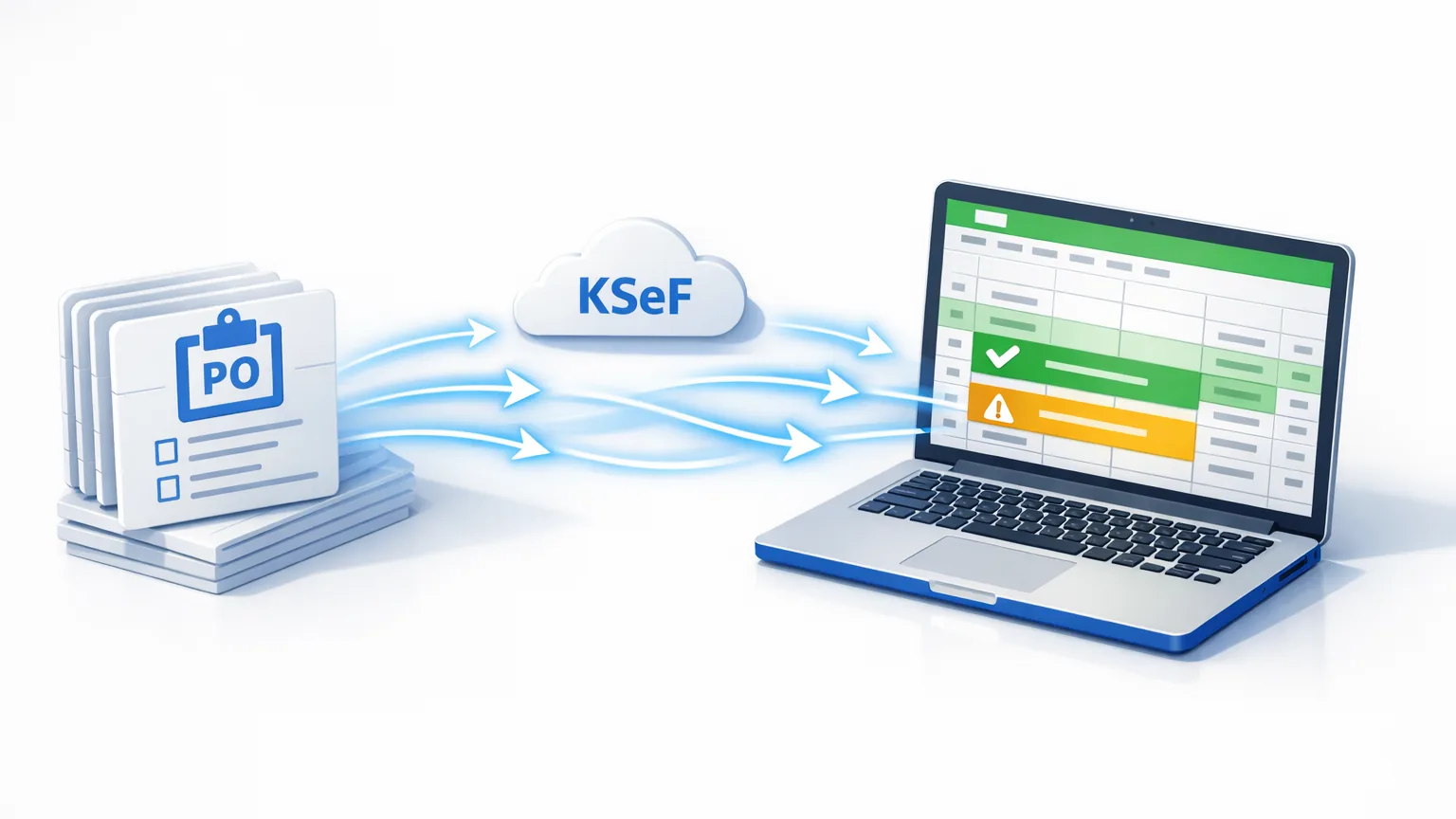
Jak dopasować faktury z KSeF do zamówień zakupu w Arkuszu Google?
Włączasz w eksporcie KSeF Import kolumnę „Warunki: Nr zamówienia”, a w tym samym Arkuszu Google zakładasz zakładkę z listą swoich zamówień. Twoja formuła SUMPRODUCT sumuje netto faktur z danym numerem, kolejna kolumna pokazuje różnicę do wartości zamówienia, a funkcja FILTER wyłapuje faktury, na których dostawca numeru nie podał.
- Numer zamówienia trafia do KSeF tylko wtedy, gdy wpisze go dostawca – węzeł WarunkiTransakcji jest w FA(3) nieobowiązkowy, a część wystawców podaje numer w polu DodatkowyOpis.
- W eksporcie włączasz dwie kolumny: Warunki: Nr zamówienia oraz Opis dodatkowy – obok NIP-u, numeru faktury, kwoty netto i numeru KSeF.
- Na zakładce „Zamówienia” wpisujesz swoje numery i wartości, a formuła liczy, ile już zafakturowano i ile zostało do faktury.
- Osobny widok z funkcją FILTER wyłapuje faktury bez numeru zamówienia – te dopasowujesz ręcznie albo prosisz dostawcę o numer na kolejnych fakturach.
- Granica: KSeF Import dostarcza dane do arkusza, formuły i decyzję o akceptacji faktury podejmujesz Ty, a zapłatę zatwierdzasz w banku.
W tym artykule
Od problemu do efektu
PWEDział zakupów składa kilkanaście zamówień miesięcznie, a faktury od dostawców wpadają do KSeF bez żadnego powiązania z Twoim systemem. Ktoś musi otworzyć każdą fakturę, znaleźć numer zamówienia i odhaczyć go w tabelce – albo nikt tego nie robi i nadpłaty wychodzą dopiero przy zamknięciu miesiąca.
KSeF Import zapisuje numer zamówienia z faktury jako zwykłą kolumnę Arkusza Google, obok NIP-u i kwot. Dzięki temu dopasowanie to formuła, a nie przeglądanie dokumentów jeden po drugim.
Przy każdym zamówieniu widzisz sumę faktur, różnicę do wartości zamówienia i liczbę faktur. Ręcznie sprawdzasz tylko faktury bez numeru oraz zamówienia, które wyszły poza tolerancję.
Dlaczego numer zamówienia nie zawsze jest na fakturze
Struktura FA(3) ma miejsce na numer i datę zamówienia – w węźle WarunkiTransakcji (elementy Zamowienia z polami NrZamowienia i DataZamowienia). Ministerstwo Finansów wymienia jednak WarunkiTransakcji wśród węzłów nieobowiązkowych, więc dostawca nie musi go wypełniać, a faktura bez tych danych jest poprawna.
W praktyce spotkasz trzy sytuacje: numer jest w polu przeznaczonym na zamówienie, numer jest w DodatkowyOpis (pytany o numery zamówień z systemu nabywcy, MF wskazuje ten element jako miejsce na dane dodatkowe, niewymagane ustawą o VAT) albo numeru nie ma wcale. Nabywca może uzgodnić z dostawcą, jakie dane mają się pojawiać w polach fakultatywnych, ale brak tych danych nie wpływa na ważność faktury dla celów podatkowych.
Portal KSeF pokaże Ci treść pojedynczej faktury, ale nie zestawi wszystkich faktur kosztowych z kolumną numeru zamówienia i nie porówna ich z Twoją listą zamówień. To zestawienie budujesz w arkuszu.
Zamawiasz u hurtowni materiały za 12 000 zł netto w zamówieniu ZAM/2026/118. Hurtownia dostarcza w dwóch partiach i wystawia dwie faktury: 7 500 zł i 4 800 zł netto. Bez zestawienia nikt nie zauważy, że łącznie zafakturowano 300 zł więcej niż zamówiono.
Jak to zbudować – krok po kroku
Przykład zakłada, że eksport faktur kosztowych trafia na zakładkę Koszty (w formułach wpisz nazwę swojej zakładki) z kolumnami: A – Data wystawienia, B – Nr faktury, C – Sprzedawca, D – Sprzedawca NIP, E – Warunki: Nr zamówienia, F – Opis dodatkowy, G – Netto, H – Nr KSeF, dane od wiersza 2. W polskich ustawieniach regionalnych arkusza argumenty formuł rozdzielasz średnikiem.
-
1
Włącz kolumny zamówienia w eksporcie
W KSeF Import, w konfiguracji pól dla faktur kosztowych, zaznacz Warunki: Nr zamówienia i Opis dodatkowy (opcjonalnie także Warunki: Data zamówienia) oraz ustaw kolejność kolumn jak wyżej. Gdy faktura podaje kilka zamówień, numery trafiają do jednej komórki rozdzielone przecinkiem i spacją, np. „ZAM/118, ZAM/121”.
-
2
Załóż zakładkę „Zamówienia”
W tym samym arkuszu dodaj nową zakładkę – nie dopisuj kolumn na zakładce, do której pisze eksport. Kolumny: A – Nr zamówienia (dokładnie tak, jak go podajesz dostawcy), B – NIP dostawcy, C – Wartość netto zamówienia, D – Zafakturowano, E – Pozostało, F – Liczba faktur.
-
3
Policz, ile zafakturowano
W D2 wpisz
=IF(A2="";"";SUMPRODUCT(ISNUMBER(FIND(", "&A2&",";", "&Koszty!$E$2:$E&","))*(Koszty!$D$2:$D=B2)*Koszty!$G$2:$G))i skopiuj w dół. Doklejenie przecinków z obu stron sprawia, że „ZAM/11” nie zlicza się razem z „ZAM/118”, a warunek na NIP odsiewa przypadkowo ten sam numer u innego dostawcy. Jeśli NIP-y w obu zakładkach zapisane są w innym formacie (z kreskami i bez albo raz jako liczba, raz jako tekst), ujednolij je przed porównaniem, bo inaczej warunek nie zadziała. -
4
Dodaj różnicę i liczbę faktur
W E2:
=IF(A2="";"";C2-D2). W F2:=IF(A2="";"";SUMPRODUCT(ISNUMBER(FIND(", "&A2&",";", "&Koszty!$E$2:$E&","))*(Koszty!$D$2:$D=B2))). Na zakres E2:E nałóż formatowanie warunkowe z własną formułą: czerwony, gdy faktury przekroczyły zamówienie o więcej niż tolerancja, np. 1% –=$E2<-$C2*0,01. W przykładzie z ZAM/2026/118 tolerancja to 120 zł, a przekroczenie 300 zł, więc wiersz zrobi się czerwony. -
5
Wyłap faktury bez numeru zamówienia
Na trzeciej zakładce, np. „Do wyjaśnienia”, wpisz w A1:
=IFERROR(FILTER(Koszty!A2:H;Koszty!E2:E="";Koszty!B2:B<>"");"Brak faktur do wyjaśnienia")(IFERROR zastępuje błąd #N/A, który FILTER zwraca przy pustym wyniku). Lista pokaże faktury bez numeru w polu zamówienia – najpierw zajrzyj do kolumny „Opis dodatkowy”, bo tam dostawca mógł wpisać numer. Resztę dopasowujesz ręcznie po NIP-ie i kwocie.
FIND rozróżnia wielkość liter i znaki – „ZAM/118” i „zam 118” to dla formuły dwa różne numery, więc prosząc dostawców o numer, podawaj im dokładny zapis. Faktura korygująca, na której dostawca powtórzy numer zamówienia, zmniejszy lub zwiększy sumę o kwotę korekty – tak powinno być; korekta bez numeru trafi na listę „Do wyjaśnienia”. Przy fakturach zaliczkowych i rozliczeniowych dodaj na końcu eksportu kolumnę Typ faktury (np. jako I, żeby nie przesunąć kolumn z formuł) i sprawdź z księgową, jak liczyć wartość zamówienia, żeby nie policzyć jej dwa razy. Jeśli w kolumnie Netto ktoś ręcznie wpisze kwotę jako tekst, SUMPRODUCT może zwrócić błąd #VALUE! – sprawdź format kolumny. Pierwsza synchronizacja dociąga faktury z ostatnich 90 dni, więc zamówienie zafakturowane wcześniej pokaże niepełną sumę.
Zobacz, jak KSeF Import pobiera faktury kosztowe i układa je w gotowy arkusz.
Co robi KSeF Import, a co robisz Ty
| Krok | Kto go wykonuje |
|---|---|
| Pobieranie faktur kosztowych z KSeF wg harmonogramu planu | KSeF Import – w tle |
| Odczyt numeru zamówienia, numeru umowy i opisu dodatkowego z XML faktury i zapis we włączonych kolumnach arkusza | KSeF Import |
| Prowadzenie listy zamówień z wartościami | Ty – zakładka „Zamówienia” lub eksport z Twojego systemu zakupowego |
| Formuły SUMPRODUCT, FILTER i formatowanie warunkowe | Ty – ustawiasz raz w arkuszu |
| Dopasowanie faktur bez numeru zamówienia | Ty – po NIP-ie, kwocie i opisie |
| Akceptacja faktury i ewentualna reklamacja u dostawcy | Ty lub osoba odpowiedzialna za zakupy |
| Zatwierdzenie przelewu w banku i zaksięgowanie faktury | Ty lub Twoja księgowa – KSeF Import niczego nie płaci ani nie księguje |
KSeF Import nie zna Twoich zamówień i nie dopisuje numeru, którego dostawca nie podał na fakturze. Przenosi do arkusza to, co jest w pliku faktury – porównanie z zamówieniami to Twoje formuły.
Jak używać tego w firmie
Raz w tygodniu, zanim przygotujesz przelewy, otwierasz zakładkę „Zamówienia” i patrzysz na dwie rzeczy: czerwone wiersze (zafakturowano więcej niż zamówiono) oraz listę „Do wyjaśnienia”. Dostawcom, którzy regularnie trafiają na tę listę, wysyłasz prośbę o wpisywanie numeru zamówienia – najlepiej w polu przeznaczonym na zamówienie, bo wtedy formuła działa bez ręcznej pracy.
Ten sam schemat sprawdzi się dla umów ramowych: zamiast kolumny zamówienia włącz Warunki: Nr umowy i porównuj sumę faktur z budżetem umowy. Przy dużej liczbie dostawców przyda się też ranking wydatków opisany w artykule o rankingu dostawców w Arkuszu Google.
Wszystkie kolumny z tego poradnika włączasz w konfiguracji pól eksportu – osobno dla faktur kosztowych i sprzedażowych, z własną kolejnością. Eksport do Arkuszy Google działa już w planie Solo, a w okresie próbnym (plan Biuro) sprawdzisz cały proces na własnych fakturach; szczegóły planów znajdziesz w cenniku.
Najczęstsze pytania
Krótkie, konkretne odpowiedzi na pytania, które zadają użytkownicy i wyszukiwarki.
Tak. Eksport do Arkuszy Google i wybór kolumn są dostępne w planie Solo, a formuły to funkcje samego arkusza. Eksport do Excela i CSV jest dostępny od planu Firma – zob. <a href='/cennik'>cennik</a>.
Faktura nadal jest poprawna, bo to pole nieobowiązkowe. Sprawdź kolumnę „Opis dodatkowy” – część wystawców wpisuje numer właśnie tam. Jeśli i tam go nie ma, dopasuj fakturę ręcznie po NIP-ie i kwocie, a dostawcę poproś o numer na kolejnych fakturach.
Numery z jednej faktury trafiają do jednej komórki rozdzielone przecinkiem. Formuła z doklejonymi przecinkami znajdzie numer w takiej liście, ale doliczy całą kwotę faktury do każdego z zamówień. Taką fakturę rozdziel ręcznie albo sprawdź jej pozycje.
Nie. Narzędzie pobiera faktury i zapisuje numer zamówienia jako kolumnę w arkuszu. Lista zamówień, formuły i decyzja o akceptacji faktury należą do Ciebie.
Pierwsza synchronizacja dociąga faktury z ostatnich 90 dni, a kolejne faktury dochodzą na bieżąco. Starsze faktury do długich zamówień musisz dopisać do zestawienia samodzielnie.
Inżynier integracji KSeF. Odpowiada za połączenia z API Krajowego Systemu e-Faktur, automatyzacje i parsowanie struktury logicznej FA(3).
- MF, Pytania i odpowiedzi KSeF 2.0 – Rozwiązania informatyczne, pyt. 9: WarunkiTransakcji wśród węzłów nieobowiązkowych (stan 15.11.2026)
- MF, Pytania i odpowiedzi KSeF 2.0 – Rozwiązania informatyczne, pyt. 21: numery zamówień w elemencie DodatkowyOpis (stan 15.11.2026)
- MF, Pytania i odpowiedzi KSeF 2.0 – Wystawianie i otrzymywanie faktur, pyt. 46: uzgadnianie pól fakultatywnych z dostawcą (stan 15.11.2026)
- MF, Broszura informacyjna dotycząca struktury logicznej FA(3)