
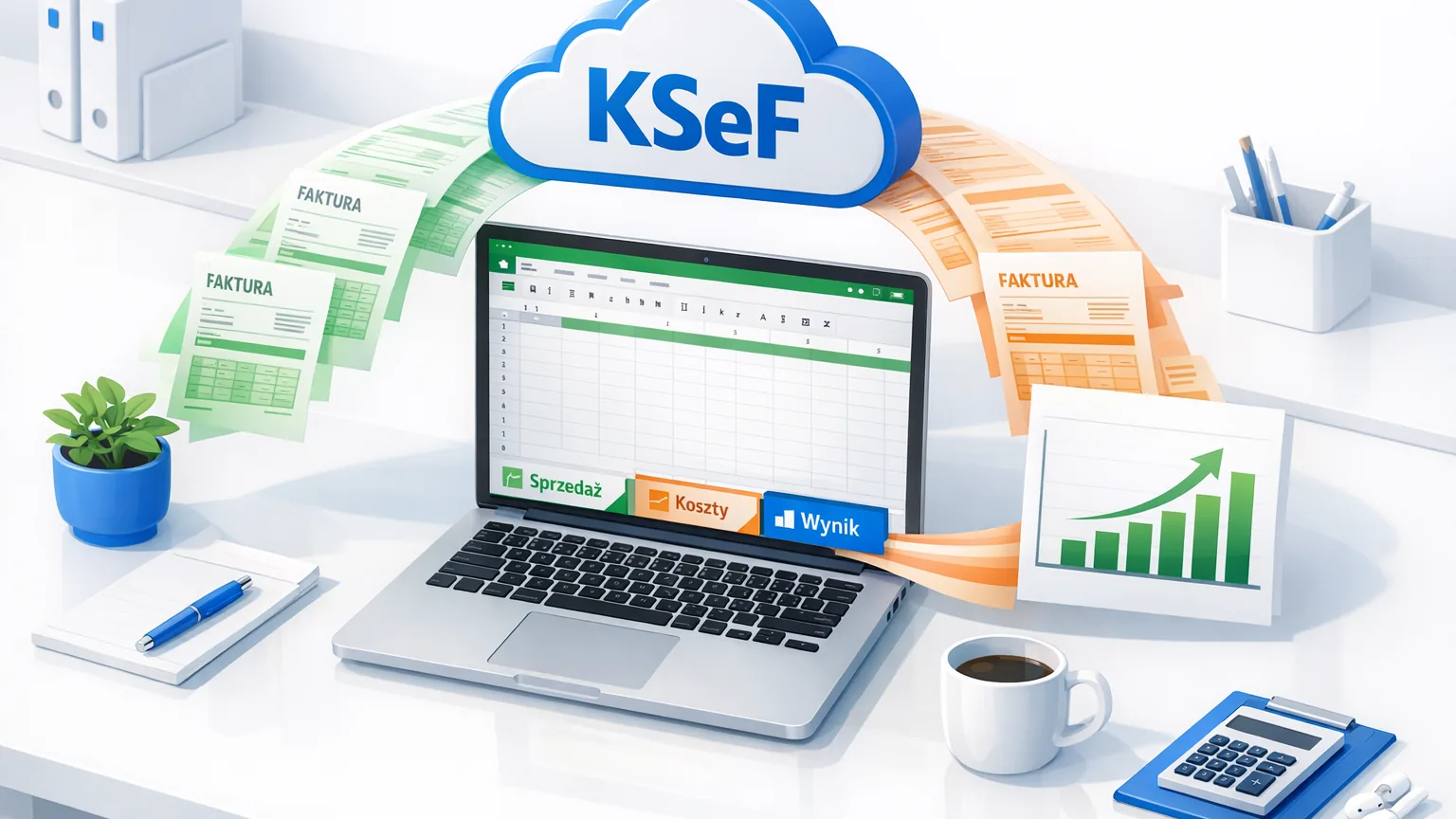
Jak policzyć wynik miesiąca z faktur KSeF w Arkuszu Google?
Wyeksportuj faktury z KSeF do Arkusza Google – sprzedażowe trafią do zakładki Faktury wystawione, kosztowe do Faktury otrzymane – i na trzeciej zakładce policz dla każdego miesiąca sumę netto sprzedaży minus sumę netto kosztów formułą SUMIFS. Dostajesz orientacyjny wynik z faktur i marżę w procentach. To wynik zarządczy, nie dochód do podatku: sumy liczy arkusz, a KSeF Import dostarcza dane z faktur.
- Wynik miesiąca z faktur to prosta różnica: sprzedaż netto z faktur wystawionych minus koszty netto z faktur otrzymanych, policzone dla tego samego miesiąca.
- KSeF Import zapisuje faktury sprzedażowe i kosztowe w dwóch osobnych zakładkach Arkusza Google i dopisuje nowe po każdej synchronizacji. Nie musisz niczego rozdzielać.
- Na zakładce „Wynik” wpisujesz miesiące, a dwie formuły SUMIFS, odejmowanie i dzielenie dają sprzedaż, koszty, wynik i marżę. Ustawiasz to raz.
- Wynik z faktur pomija koszty bez faktury w KSeF: składki ZUS, wynagrodzenia, opłaty bankowe, faktury od zagranicznych dostawców, a do końca 2026 r. także część faktur od małych dostawców i paragony z NIP. Traktuj go jako szybki podgląd, nie zamiennik rozliczenia od księgowej.
- Granica: KSeF Import nie liczy sum ani wyniku. Formuły ustawiasz Ty, a dochód podatkowy ustala księgowa.
W tym artykule
Od problemu do efektu
PWEFaktury sprzedażowe i kosztowe leżą w portalu KSeF jako dwie listy dokumentów. Żeby wiedzieć, ile zostało w danym miesiącu, przepisujesz kwoty do arkusza albo czekasz na zestawienie z biura, często kilka tygodni po końcu miesiąca.
KSeF Import dopisuje faktury obu typów do osobnych zakładek po każdej synchronizacji. Na tych danych budujesz zakładkę „Wynik”, która przelicza się sama, gdy dojdzie nowa faktura.
Otwierasz jedną zakładkę i widzisz dla każdego miesiąca sprzedaż, koszty, różnicę i marżę. Spadek marży zauważasz w trakcie miesiąca, kiedy jeszcze możesz zareagować.
Na czym polega problem: dwie listy faktur to jeszcze nie wynik
Portal Ministerstwa Finansów pokazuje faktury wystawione i otrzymane, ale nie zestawia ich ze sobą ani nie sumuje po miesiącach. Pytanie „ile zarobiłem w październiku” wymaga więc ręcznej pracy: pobrania dwóch list, przepisania kwot netto do arkusza i odjęcia jednej sumy od drugiej.
Przy 30 fakturach sprzedażowych i 60 kosztowych miesięcznie to kilkadziesiąt minut przepisywania i realne ryzyko pomyłki. Dlatego wiele małych firm sprawdza wynik raz na kwartał albo dopiero przy rozliczeniu rocznym, gdy na reakcję jest już za późno.
Opisana tu różnica pokazuje, ile wynika z faktur wystawionych i otrzymanych w danym miesiącu. Nie jest dochodem do opodatkowania: nie uwzględnia kosztów bez faktury w KSeF, amortyzacji, zasad przypisania kosztu do okresu ani formy opodatkowania. Dochód i zaliczki na podatek ustala księgowa.
Jak to zbudować – krok po kroku
Eksport do Arkusza Google ma stałe nazwy zakładek: Faktury wystawione (sprzedaż) i Faktury otrzymane (koszty), oraz stały układ kolumn wynikający z wybranych pól. Przy polach domyślnych z dołączoną Walutą układ to: A – Nr KSeF, B – Nr faktury, C – Data wystawienia, D – Typ faktury, E – Waluta, F i G – Sprzedawca NIP i nazwa, H i I – Nabywca NIP i nazwa, J – Netto, K – VAT, L – Brutto. Przed wpisaniem formuł sprawdź litery w wierszu 1 swojej zakładki i w razie różnic podstaw własne. Nazwy zakładek zawierają spację, więc w formułach zawsze ujmuj je w apostrofy. W polskich ustawieniach regionalnych argumenty rozdzielasz średnikiem.
-
1
Wyeksportuj oba typy faktur z kolumną Waluta
W KSeF Import połącz Arkusz Google. Pola Data wystawienia i Netto są w eksporcie domyślnie, a Waluta nie, więc zaznacz ją w polach eksportu. Jeśli arkusz już działa, po zapisaniu pól kliknij „Uzupełnij dane faktur” – kolumna Waluta zostanie dopisana i wypełniona także dla wcześniej wyeksportowanych faktur. Nowe faktury dochodzą jako kolejne wiersze po każdej synchronizacji.
-
2
Nie zmieniaj nazw zakładek eksportu
KSeF Import dopisuje faktury do zakładek o nazwach „Faktury wystawione” i „Faktury otrzymane”. Jeśli zmienisz nazwę, przy kolejnym eksporcie powstanie nowa zakładka o starej nazwie, nowe faktury trafią do niej, a formuły będą liczyć nieaktualne dane. Zakładkę „Wynik” dodaj obok, nie zamiast.
-
3
Sprawdź, czy daty i kwoty są liczbami
W pustej komórce wpisz
=ISNUMBER('Faktury otrzymane'!C2)i=ISNUMBER('Faktury otrzymane'!J2), a potem to samo dla zakładki „Faktury wystawione”. Wszystkie wyniki muszą dać PRAWDA (TRUE). Data zapisana jako tekst nie wpadnie do żadnego miesiąca i zaniży wynik bez żadnego komunikatu (szczegóły: format daty w eksporcie). -
4
Załóż zakładkę „Wynik” z listą miesięcy
Na nowej zakładce wpisz nagłówki w wierszu 1: Miesiąc, Sprzedaż netto, Koszty netto, Wynik, Marża (wynik / sprzedaż), Koszty spoza KSeF. W A2 wpisz pierwszy dzień najstarszego pełnego miesiąca, np.
2026-09-01, a w A3=EDATE(A2;1)i skopiuj w dół na tyle miesięcy, ile chcesz śledzić. Kolumnę A sformatuj przez Format → Liczba → Niestandardowy format daty i godziny jako rok i miesiąc. -
5
Policz sprzedaż netto w PLN
W B2 wpisz
=SUMIFS('Faktury wystawione'!$J$2:$J;'Faktury wystawione'!$C$2:$C;">="&$A2;'Faktury wystawione'!$C$2:$C;"<"&EDATE($A2;1);'Faktury wystawione'!$E$2:$E;"PLN")i skopiuj w dół. Formuła sumuje kwoty netto faktur wystawionych od pierwszego dnia miesiąca do początku następnego, tylko w złotych. Warunek „mniejsze niż początek następnego miesiąca” działa także wtedy, gdy kolumna daty zawiera godzinę. -
6
Policz koszty netto w PLN
W C2 wpisz tę samą formułę na zakładce kosztowej:
=SUMIFS('Faktury otrzymane'!$J$2:$J;'Faktury otrzymane'!$C$2:$C;">="&$A2;'Faktury otrzymane'!$C$2:$C;"<"&EDATE($A2;1);'Faktury otrzymane'!$E$2:$E;"PLN"), i skopiuj w dół. Oba typy faktur liczysz po dacie wystawienia, więc sprzedaż i koszty dotyczą tego samego okresu. -
7
Dodaj wynik i marżę
W D2 wpisz
=B2-C2-F2, gdzie F to koszty spoza KSeF wpisywane ręcznie (pusta komórka liczy się jako zero), a w E2=IF(B2=0;"";D2/B2). Skopiuj obie formuły w dół, a kolumnę E sformatuj jako procent. Przykład: sprzedaż 48 000 zł netto, koszty z faktur 31 200 zł netto, bez kosztów spoza KSeF – wynik 16 800 zł, marża 35%. Formatowanie warunkowe na kolumnie D (kolor czerwony dla wartości mniejszych od zera) od razu pokaże miesiąc ze stratą. -
8
Dodaj kontrolę pominiętych faktur
Faktury w EUR czy USD nie wchodzą do sum z kroków 5 i 6. W osobnej komórce wpisz
=COUNTIFS('Faktury wystawione'!$E$2:$E;"<>PLN";'Faktury wystawione'!$C$2:$C;"<>")+COUNTIFS('Faktury otrzymane'!$E$2:$E;"<>PLN";'Faktury otrzymane'!$C$2:$C;"<>"). Liczba obejmuje faktury w walutach obcych i wiersze bez wypełnionej waluty. Gdy jest większa od zera, sprawdź najpierw, czy kolumna Waluta jest uzupełniona, a potem przelicz faktury walutowe osobno.
Czynny podatnik VAT co do zasady odlicza VAT z faktur kosztowych, a VAT z faktur sprzedażowych oddaje do urzędu, dlatego wynik liczy się na kwotach netto. Jeśli korzystasz ze zwolnienia z VAT, nie odliczasz podatku, więc w kroku 6 sumuj kolumnę Brutto (L) zamiast Netto – sprzedaży to nie zmienia. Jeśli jesteś czynnym podatnikiem, ale z części faktur nie odliczasz VAT (np. przy samochodzie osobowym wykorzystywanym także prywatnie), zostań przy Netto, a nieodliczoną część VAT dopisz w kolumnie „Koszty spoza KSeF”. Jak to ująć w Twojej sytuacji, potwierdź z księgową.
Zobacz, jak KSeF Import pobiera faktury kosztowe i układa je w gotowy arkusz.
Co zaniża albo zawyża wynik z faktur
| Sytuacja | Co się dzieje w wyniku | Co zrobić |
|---|---|---|
| Koszty bez faktury w KSeF (ZUS, wynagrodzenia, opłaty bankowe) | Wynik jest zawyżony, bo tych kosztów nie ma w arkuszu | Wpisuj je raz w miesiącu w kolumnie „Koszty spoza KSeF” |
| Faktury od zagranicznych dostawców, a do 31 grudnia 2026 r. także paragony z NIP i faktury od małych dostawców (sprzedaż do 10 000 zł brutto miesięcznie) | Mogą nie trafić do KSeF, więc brakuje ich w kosztach | Doliczaj je ręcznie w kolumnie „Koszty spoza KSeF” (zob. <a href='/blog/faktura-poza-ksef-maly-dostawca-rejestr-kosztow'>faktury poza KSeF</a>) |
| Faktury w walucie obcej | Formuły z warunkiem „PLN” je pomijają | Licz je osobno albo, od planu Grupa, włącz pole „Netto PLN (kurs NBP)” i sumuj je bez warunku waluty – dla faktur w PLN zawiera kwotę z faktury, dla walutowych orientacyjne, niewiążące przeliczenie (zob. <a href='/cennik'>cennik</a>) |
| Faktury korygujące | Mają własne wiersze i zmieniają sumę miesiąca, w którym je wystawiono | Sprawdź na kilku korektach, jak wygląda w Twoich danych kwota netto (różnica czy kwota po korekcie) |
| Faktura zaliczkowa i rozliczeniowa | Ta sama transakcja może pojawić się w dwóch miesiącach | Ustal z księgową, jak liczyć te faktury, żeby sprzedaż nie wyszła podwójnie |
| Faktury wystawione pod koniec miesiąca, a pobrane do arkusza później | Wynik poprzedniego miesiąca zmienia się wstecz | Traktuj bieżący i poprzedni miesiąc jako jeszcze otwarte |
| Start eksportu | Pierwsza synchronizacja obejmuje ostatnie 90 dni | Najstarszy miesiąc, w którym zaczyna się okno 90 dni, jest niepełny – pomiń go w zestawieniu |
Kolumna „Koszty spoza KSeF” to najprostszy sposób, żeby wynik z faktur przybliżyć do realnego. Bez niej wynik z faktur w firmie z pracownikami może być wyraźnie wyższy od tego, co faktycznie zostaje, bo wynagrodzenia i składki często są największą pozycją kosztów.
Co robi KSeF Import, a co robisz Ty
| Krok | Kto go wykonuje |
|---|---|
| Pobieranie faktur sprzedażowych i kosztowych z KSeF zgodnie z harmonogramem planu | KSeF Import – w tle |
| Zapis faktur do zakładek „Faktury wystawione” i „Faktury otrzymane” i dopisywanie nowych wierszy | KSeF Import |
| Wybór pól eksportu (m.in. Waluta) | Ty – raz w konfiguracji |
| Zakładka „Wynik”, formuły SUMIFS, marża i formatowanie warunkowe | Ty – ustawiasz raz w arkuszu |
| Dopisanie kosztów spoza KSeF i przeliczenie faktur walutowych | Ty – co miesiąc |
| Ustalenie dochodu do opodatkowania i zaliczek na podatek | Księgowa |
KSeF Import nie liczy wyniku, marży ani sum miesięcznych i niczego nie księguje. Dostarcza do arkusza komplet danych z faktur obu typów, a wynik to formuły, które sam ustawiasz.
Jak używać tego na co dzień
Raz w tygodniu otwierasz zakładkę „Wynik” i patrzysz na bieżący miesiąc. Jeśli marża spada wyraźnie poniżej średniej z ostatnich miesięcy, przefiltruj zakładkę „Faktury otrzymane” po tym miesiącu i posortuj po kwocie netto – zwykle kilka faktur tłumaczy różnicę. Szczegółowy podział kosztów po miesiącach opisuje zestawienie kosztów miesiąc po miesiącu, a sprzedaż w walutach obcych – raport sprzedaży w złotych z faktur w EUR i USD.
Całość działa dzięki temu, że faktury sprzedażowe i kosztowe z KSeF trafiają do osobnych zakładek, więc formuły nie muszą niczego rozdzielać. Ceny planów i limity sprawdzisz w cenniku.
Najczęstsze pytania
Krótkie, konkretne odpowiedzi na pytania, które zadają użytkownicy i wyszukiwarki.
Tak. W planie Solo masz eksport do Arkuszy Google oraz faktury sprzedażowe i kosztowe, a SUMIFS to funkcja samego arkusza. Plany różnią się m.in. częstotliwością synchronizacji, liczbą NIP-ów i limitami – zob. <a href='/cennik'>cennik</a>.
Nie. To orientacyjna różnica między sprzedażą a kosztami z faktur w KSeF. Dochód podatkowy uwzględnia też koszty bez faktury, amortyzację i zasady przypisania kosztu do okresu, dlatego ustala go księgowa.
Bo faktura wystawiona pod koniec miesiąca może trafić do Twojego arkusza dopiero przy którejś z kolejnych synchronizacji, a faktura z trybu offline może pojawić się w KSeF później niż data jej wystawienia. Przy liczeniu po dacie wystawienia dochodzi wtedy do starego miesiąca. Bieżący i poprzedni miesiąc traktuj jako jeszcze otwarte.
Formuły z artykułu liczą tylko faktury w PLN, a komórka kontrolna pokazuje, ile faktur pominięto. Możesz przeliczyć je osobno albo, od planu Grupa, włączyć pole „Netto PLN (kurs NBP)” z orientacyjnym przeliczeniem po średnim kursie NBP i sumować je bez warunku waluty.
Przy każdej synchronizacji KSeF Import dopisuje nowe faktury do arkusza, a formuły przeliczają się same. Częstotliwość synchronizacji zależy od planu. Konto próbne ma dostęp na poziomie planu Biuro (synchronizacja co 15 minut).
Nie. Dostarcza dane z faktur sprzedażowych i kosztowych do arkusza, a wynik i marżę liczysz formułami. Dzięki temu sam decydujesz, czy liczysz netto czy brutto i jakie koszty spoza KSeF doliczasz.
Inżynier integracji KSeF. Odpowiada za połączenia z API Krajowego Systemu e-Faktur, automatyzacje i parsowanie struktury logicznej FA(3).
- Poniżej 10 000 zł – KSeF (Ministerstwo Finansów, wyjaśnienie aktualizowane na bieżąco)
- Art. 145m i art. 145n ustawy z 11 marca 2004 r. o podatku od towarów i usług – okres przejściowy do 31 grudnia 2026 r. i limit 10 000 zł brutto miesięcznie
- Art. 86 i art. 113 ustawy z 11 marca 2004 r. o podatku od towarów i usług (t.j. Dz.U. 2025 poz. 775) – prawo do odliczenia VAT i zwolnienie podmiotowe
- Zakres obowiązkowego KSeF – Ministerstwo Finansów